עריכת האתר בלייטור: טקסטים, אזורים ועזרה מ-Lighty
מדריך מצולם לעורך האתר של לייטור: לוחצים על כל חלק באתר ומשנים אותו, מבקשים מ-Lighty ניסוח אחר, מוסיפים, מסדרים ומסתירים אזורים, ומפרסמים בלחיצה.
צוות לייטור · · עודכן ב- · 3 דקות קריאה
כל שלב במדריך נבדק במערכת עצמה ב-.
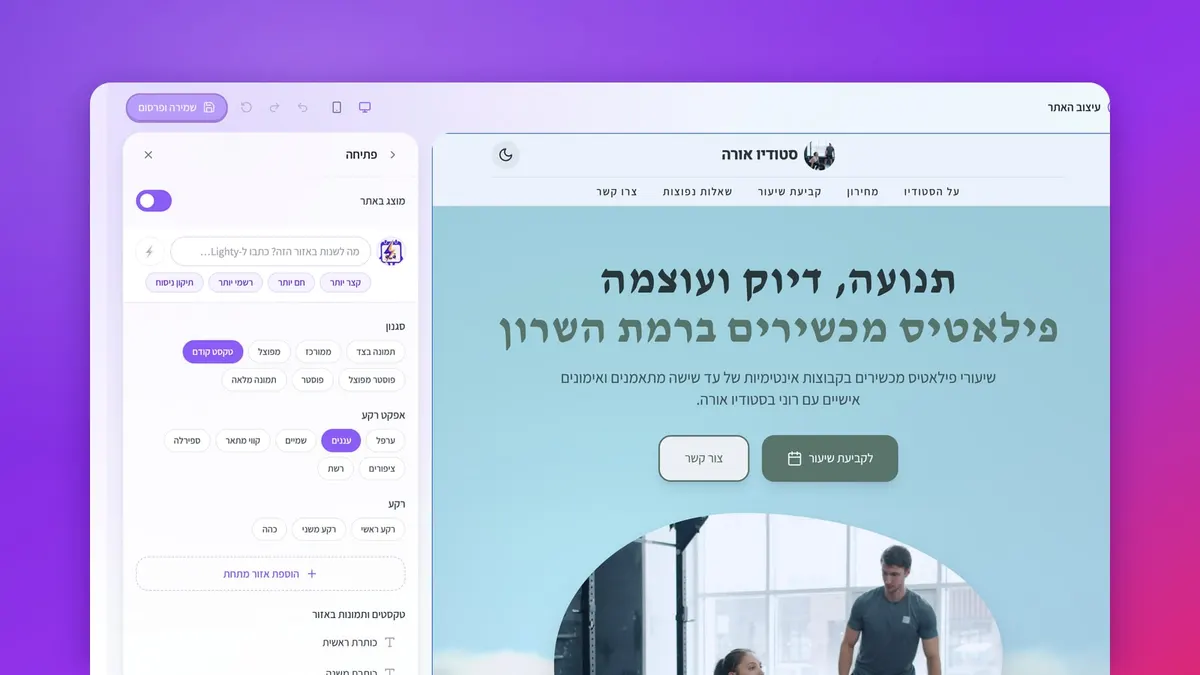
עריכת אתר בלייטור נעשית על האתר עצמו: בעמוד "עיצוב האתר" לוחצים על טקסט, תמונה או אזור, ומשנים אותם בחלונית שנפתחת בצד, לבד או בבקשה מ-Lighty. "שמירה ופרסום" מעלה את השינויים לאתר בלחיצה אחת.
אחרי ש-Lighty בנה את האתר, כמעט תמיד תרצו לשנות משהו: משפט, תמונה, סדר האזורים. בלייטור עושים את זה על האתר עצמו, בלי טפסים: לוחצים על מה שרוצים לשנות. במדריך הזה נעבור על העורך, עם צילומי מסך מהמערכת. הדוגמה היא אתר של סטודיו פילאטיס בדיוני.
איפה נמצא עורך האתר?
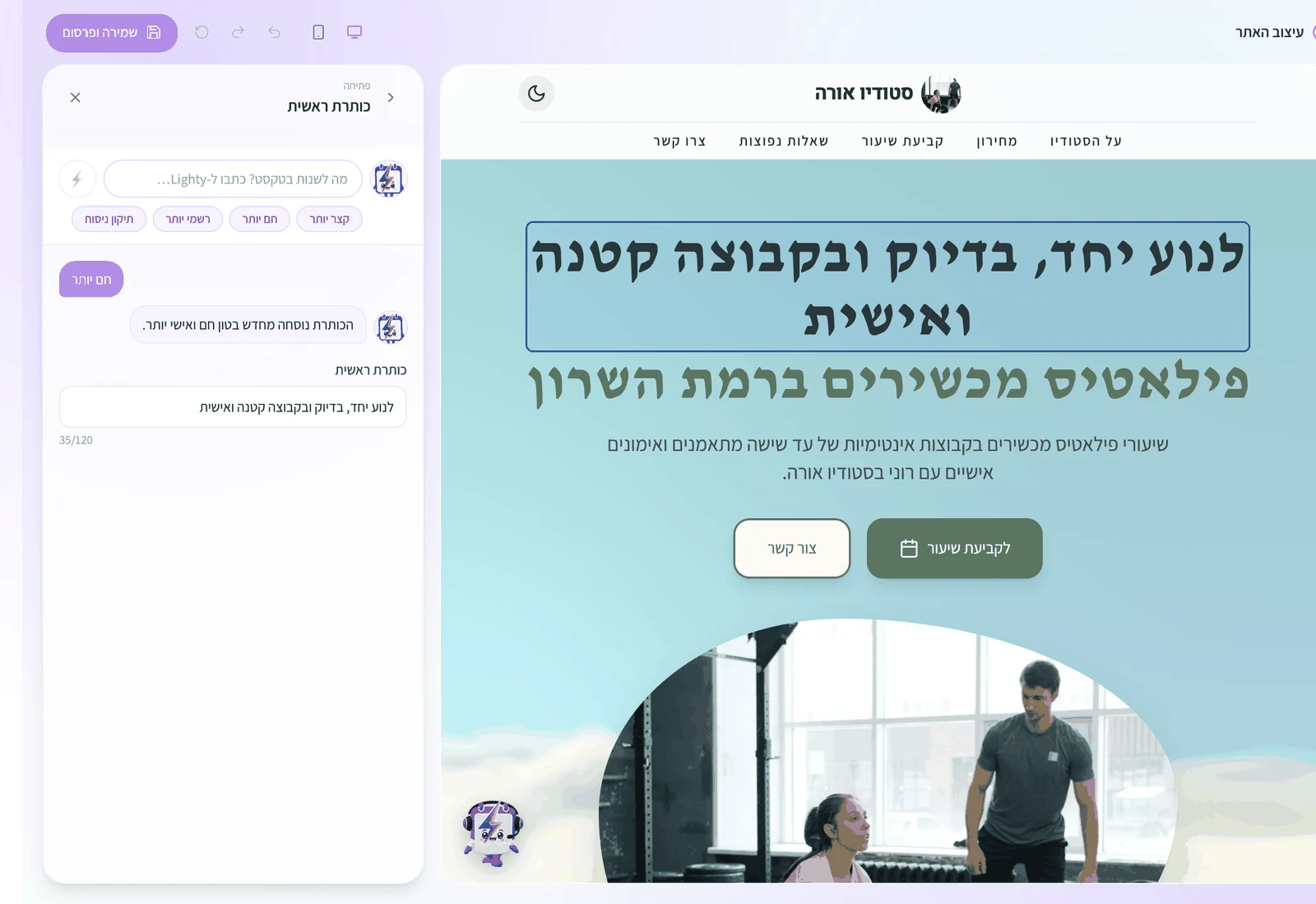
בלוח הבקרה, בתפריט הצד, "עיצוב האתר". במרכז המסך מופיע האתר שלכם, ומעליו כפתורי ביטול וחזרה על פעולה, מעבר בין תצוגת מחשב לטלפון, ו"שמירה ופרסום".
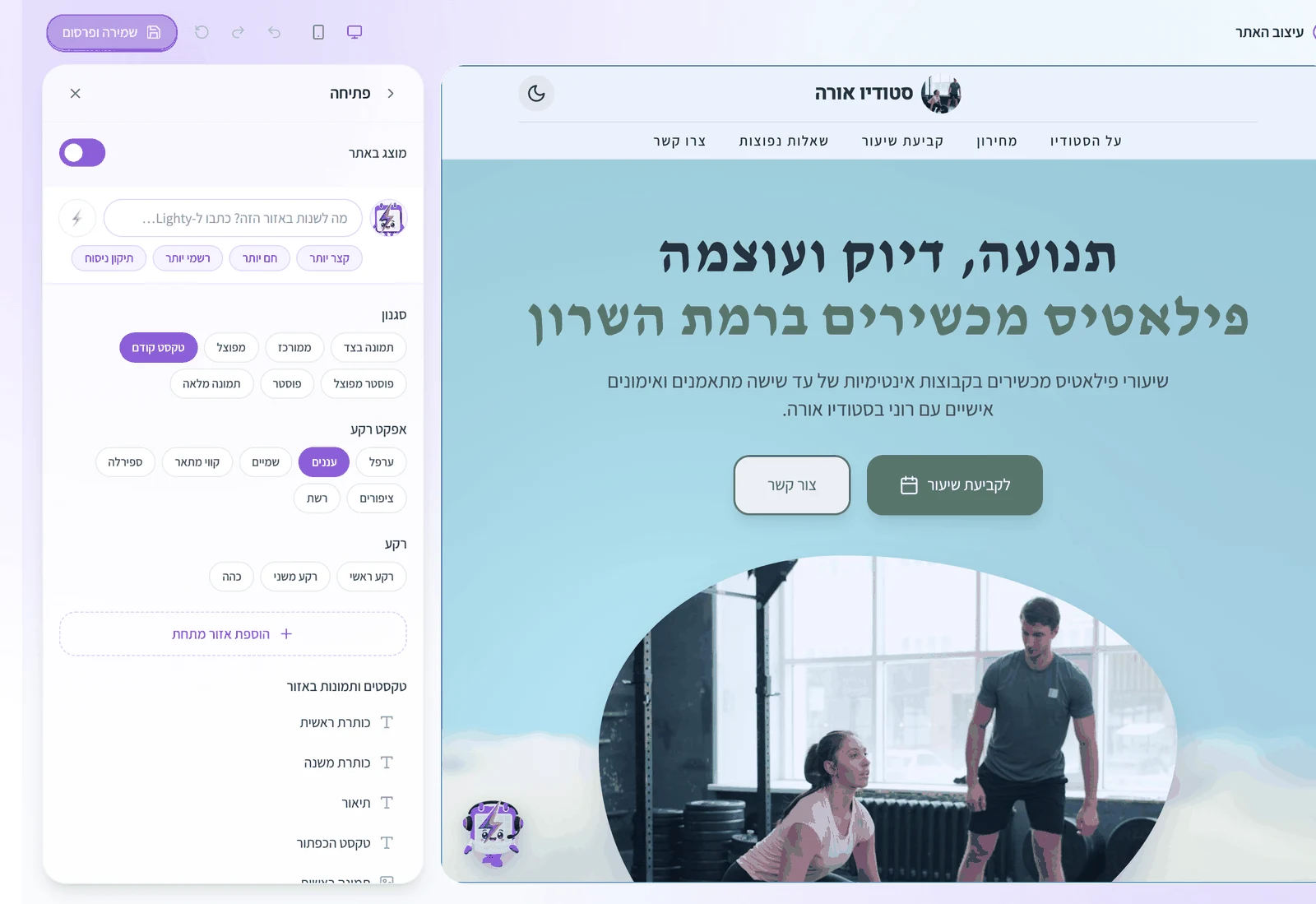
לוחצים על מה שרוצים לשנות
לחיצה על טקסט, תמונה או אזור באתר פותחת בצד את החלונית שלו. בחלונית של אזור יש:
- "מוצג באתר" - מתג להסתרת האזור בלי למחוק אותו.
- תיבה ל-Lighty - כותבים במילים שלכם מה לשנות באזור, או לוחצים על אחת ההצעות: קצר יותר, חם יותר, רשמי יותר, תיקון ניסוח.
- סגנון - איך האזור בנוי, למשל תמונה בצד, ממורכז או תמונה מלאה.
- אפקט רקע ורקע - אפקט עדין מאחורי האזור, וצבע הרקע שלו.
- "הוספת אזור מתחת" - אזור חדש בדיוק במקום הזה.
- טקסטים ותמונות באזור - כל טקסט ותמונה, לעריכה ידנית.
איך עורכים טקסט באתר?
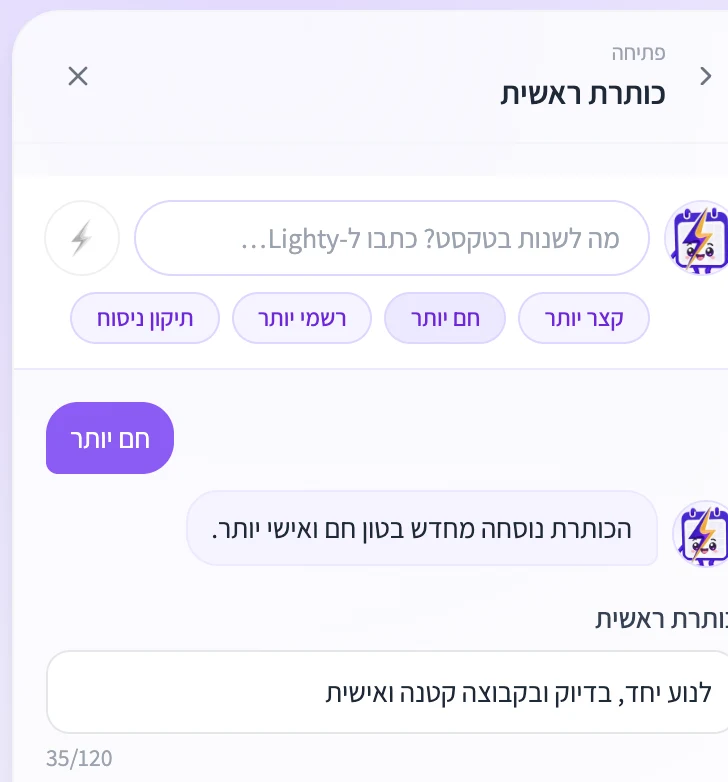
לוחצים על הטקסט, למשל "כותרת ראשית", ומקלידים. האתר משתנה תוך כדי הקלדה, ומונה התווים מראה כמה מקום נשאר. כשיש שינוי שלא נשמר, מופיע ליד שם העמוד "יש שינויים שלא נשמרו".
לבקש מ-Lighty ניסוח אחר
בבדיקה שלנו כתבנו כותרת משלנו, ולחצנו "חם יותר". אחרי כ-9 שניות Lighty החליף אותה ב"לנוע יחד, בדיוק ובקבוצה קטנה ואישית", וכתב מה עשה: "הכותרת נוסחה מחדש בטון חם ואישי יותר."
לא אהבתם? כפתור ביטול הפעולה למעלה מחזיר את הקודם, ואפשר תמיד לתקן ידנית. השימוש ב-Lighty בעורך נספר במכסת ה-AI החודשית, ובלשונית "עיצוב כללי" רואים כמה ממנה כבר נוצל.
עוד אין לכם אתר? Lighty בונה אחד בשיחה, ואת השאר משנים בלחיצה.
לבניית האתר שלי - בחינםאיך מסדרים, מסתירים ומוסיפים אזורים?
בלשונית "אזורים" מופיעה רשימת כל האזורים באתר, מלמעלה למטה. גוררים את הידית שליד אזור כדי להזיז אותו, לוחצים על העין כדי להסתיר אותו, ולחיצה על שם האזור מראה אותו באתר.
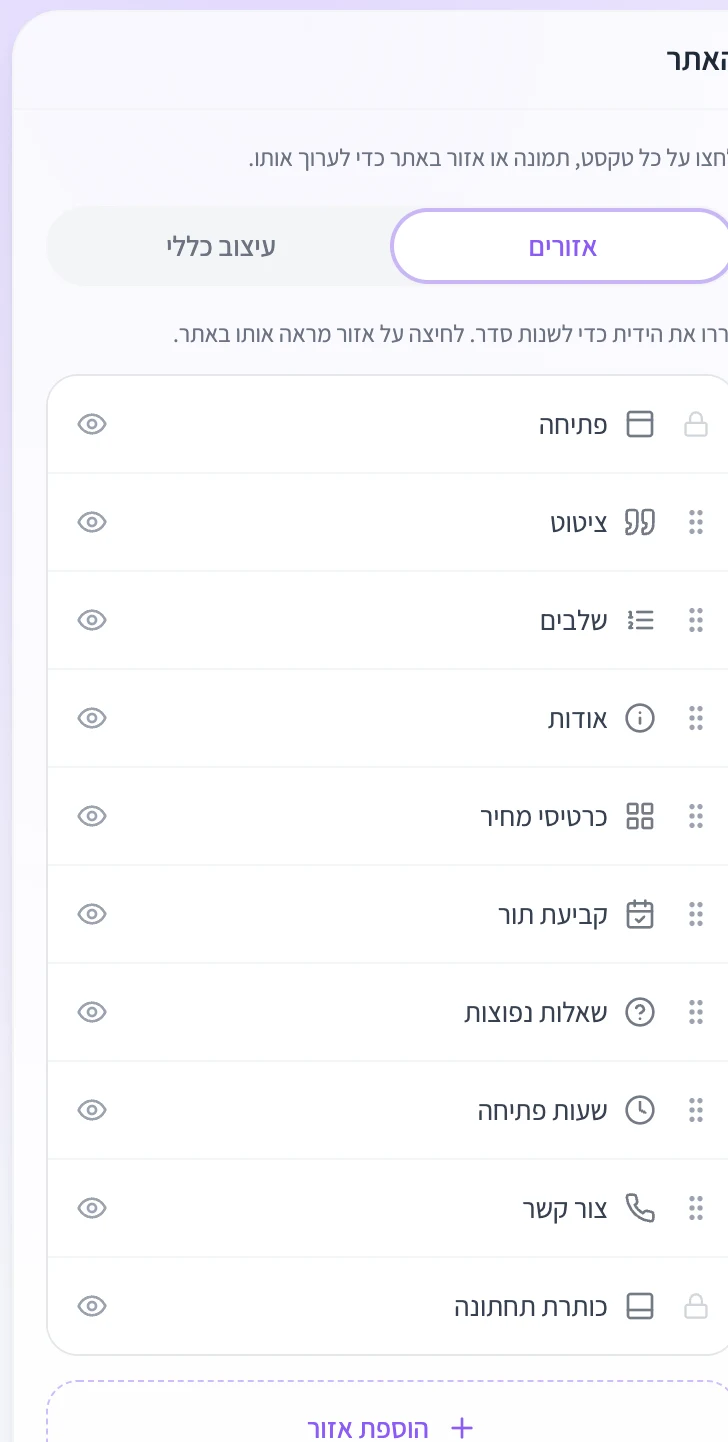
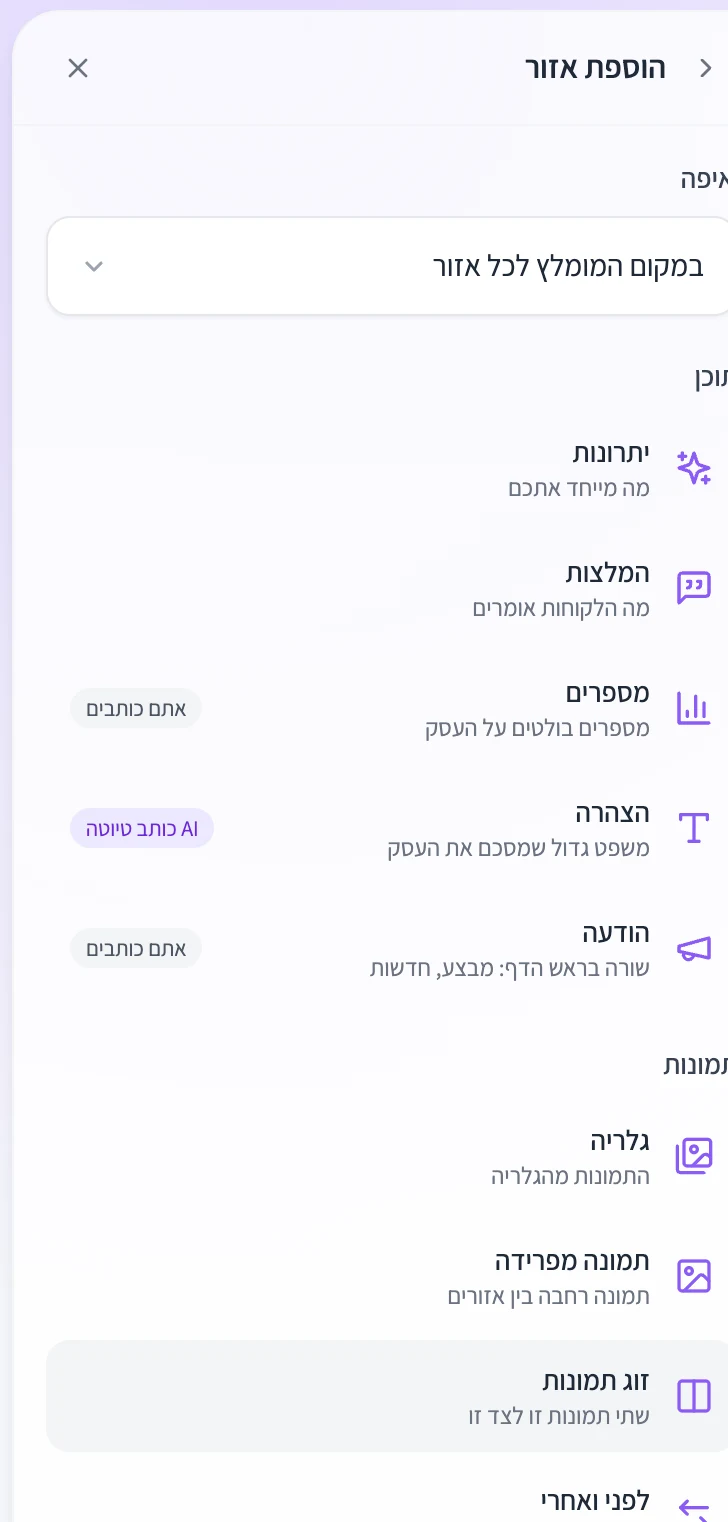
"הוספת אזור" פותחת רשימה מסודרת לפי סוג:
- תוכן - יתרונות, המלצות, מספרים בולטים, הצהרה (Lighty כותב טיוטה) והודעה בראש הדף.
- תמונות - גלריה, תמונה מפרידה, זוג תמונות, לפני ואחרי.
- שירותים והזמנה - מחירון, רצועת שירותים ורצועה שמזמינה לקבוע תור.
- פרטים כלליים - מפה לפי הכתובת, רשתות חברתיות ולוגו.
עיצוב כללי
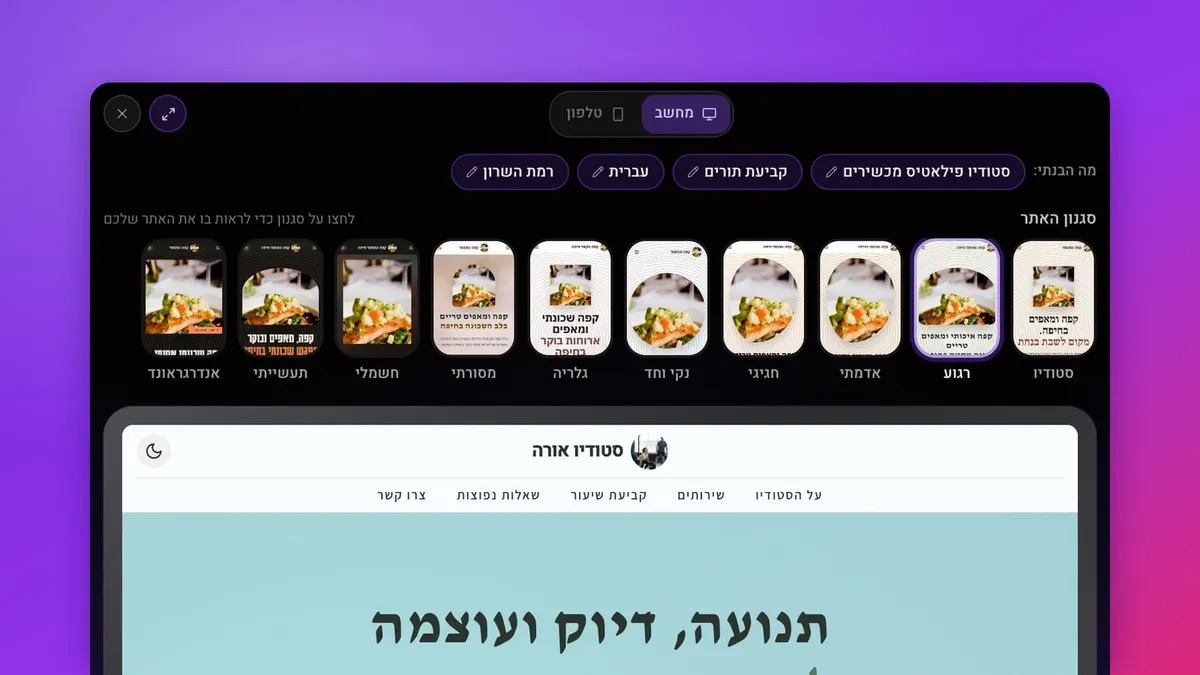
בלשונית "עיצוב כללי" משנים את המראה של כל האתר בבת אחת: אחד מעשרה סגנונות, הצבע הראשי, הפונטים, צורת הכפתור והפינות. שימו לב: בחירת סגנון מחליפה את כל העיצוב, אז כדאי לבחור סגנון לפני שמתחילים לכוונן פרטים קטנים.
שומרים ומפרסמים
"שמירה ופרסום" מעלה את השינויים לאתר. בדקנו: אחרי השמירה, האתר עצמו כבר הציג את הכותרת החדשה.
טיפים קצרים
- בדקו גם בטלפון. הכפתור למעלה מחליף לתצוגת טלפון, וכך רוב הלקוחות יראו את האתר.
- פחות אזורים, יותר ברור. אם אזור לא עוזר ללקוח להחליט, הסתירו אותו.
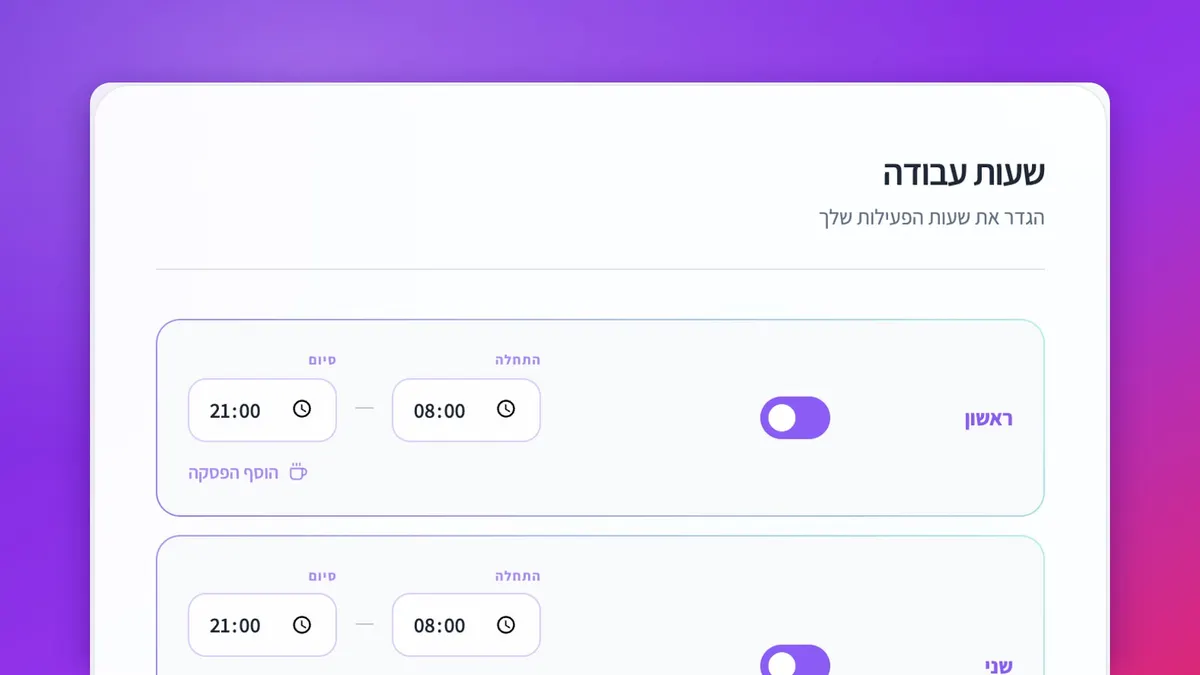
- שעות ושירותים מתעדכנים לבד. הם מגיעים מההגדרות, ולא צריך לערוך אותם באתר. ראו הגדרת קביעת תורים.
שאלות נפוצות
אפשר לבטל שינוי שעשיתי בעורך?
כן. כפתור ביטול הפעולה בראש העורך מחזיר את הקודם, גם אחרי ש-Lighty ניסח מחדש, ואפשר תמיד לתקן ידנית.
השינויים מופיעים באתר מיד?
אחרי "שמירה ופרסום". עד אז מופיע ליד שם העמוד "יש שינויים שלא נשמרו", ובבדיקה שלנו, אחרי השמירה, האתר עצמו כבר הציג את הכותרת החדשה.
עריכה עם Lighty עולה כסף?
השימוש ב-Lighty בעורך נספר במכסת ה-AI החודשית של המסלול, ובלשונית "עיצוב כללי" רואים כמה ממנה כבר נוצל. במסלול החינמי הוא פועל על מודל בסיסי יותר.
אפשר להוסיף לאתר תמונות שנוצרו ב-AI?
כן, בעורך: 10 תמונות בחודש ב-Lightor+ ובימים החינמיים, ו-40 ב-Lightor Pro. במסלול החינמי חמש תמונות ה-AI של החודש הולכות לבניית האתר ולמוצרים, ולא לעורך.