הגדרת קביעת תורים בלייטור: שירותים, שעות, הפסקות וחופשות
מדריך מצולם: איך מגדירים בלייטור שירותים עם משך ומחיר, שיעור קבוצתי עם מספר מקומות, שעות פעילות והפסקות, שעות מיוחדות וחופשות, ומה הלקוחות רואים.
צוות לייטור · · עודכן ב- · 4 דקות קריאה
כל שלב במדריך נבדק במערכת עצמה ב-.
הגדרת קביעת תורים בלייטור נעשית בשני עמודים בלוח הבקרה: ב"סוגי שירותים" מגדירים כל שירות עם מחיר ומשך, וב"לוח זמנים וחופשות" את שעות הפעילות, ההפסקות, השעות המיוחדות והחופשות. מכאן הלקוחות רואים רק שעות פנויות, וקובעים לבד.
כדי שלקוחות יוכלו לקבוע תור לבד, האתר צריך לדעת שני דברים: מה אתם מציעים, ומתי אתם פנויים. במדריך הזה נגדיר את שניהם, ובסוף נראה מה הלקוח רואה כשהוא קובע. הדוגמה היא סטודיו פילאטיס בדיוני, וכל צילומי המסך מהמערכת עצמה.
הכול נמצא בלוח הבקרה, בתפריט הצד: "סוגי שירותים" ולוח זמנים וחופשות.
שלב 1: השירותים
בעמוד "סוגי שירותים" לוחצים "שירות חדש" וממלאים שם, מחיר ומשך בדקות. תמונה לשירות היא לא חובה. "הוסף חדש" שומר.
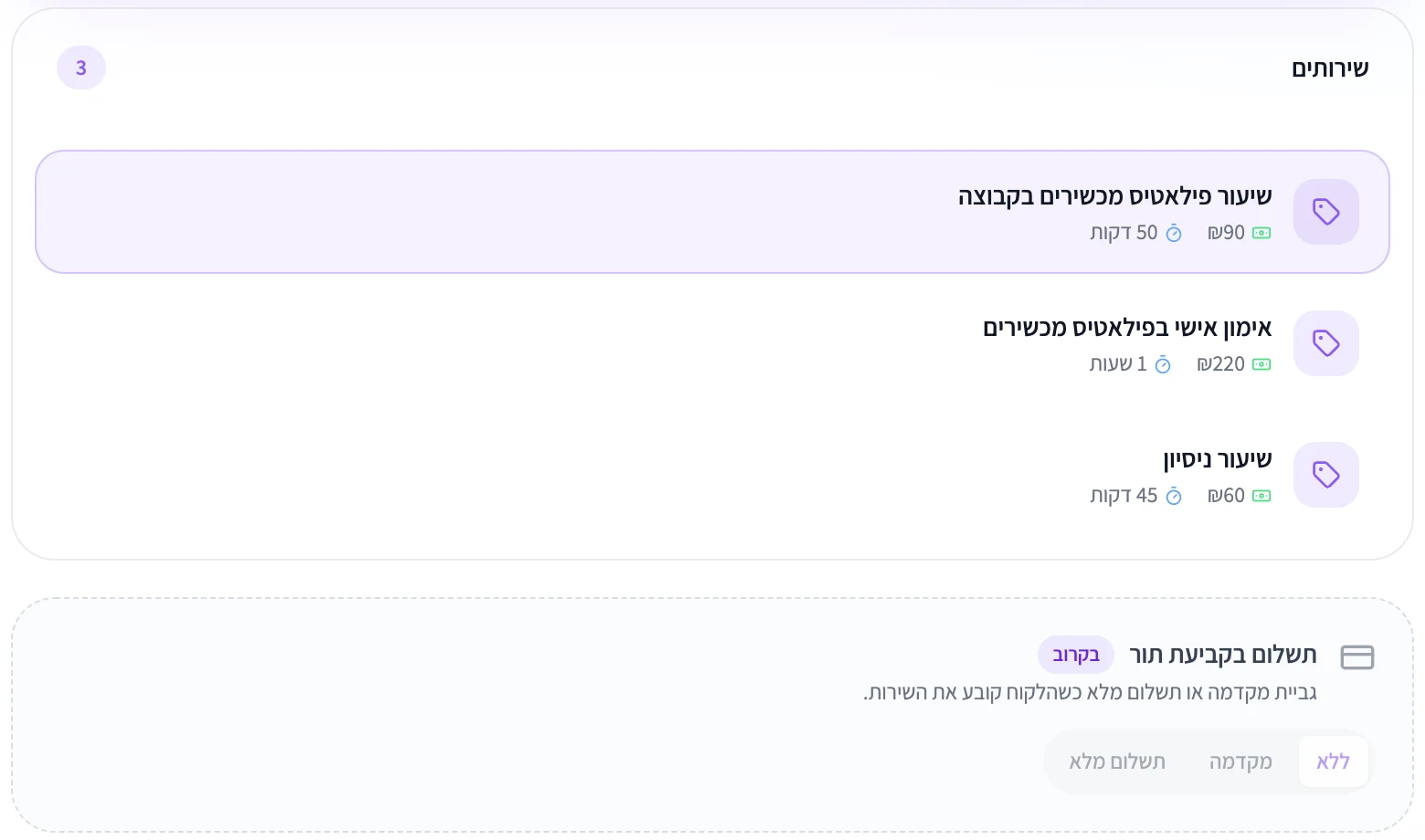
המשך קובע את השעות שהלקוחות יראו: שירות של 45 דקות יוצע ב-08:00, 08:45, 09:30 וכן הלאה. לכן כדאי לכתוב את המשך האמיתי, כולל זמן ההתארגנות אם צריך. במסלול החינמי אפשר להגדיר עד 3 שירותים. ב-Lightor+, וגם ב-60 הימים הראשונים של כל חשבון חדש, אין הגבלה.
מתחת לרשימה מופיע "תשלום בקביעת תור" עם התגית "בקרוב": כרגע אין גבייה או מקדמה דרך האתר.
שלב 2: שיעור קבוצתי עם מספר מקומות
לשיעורים, סדנאות ואימונים בקבוצה מדליקים את "שיעור קבוצתי", כותבים את מספר המקומות, ומוסיפים את מועדי השיעור: יום ושעה, כמה שצריך.
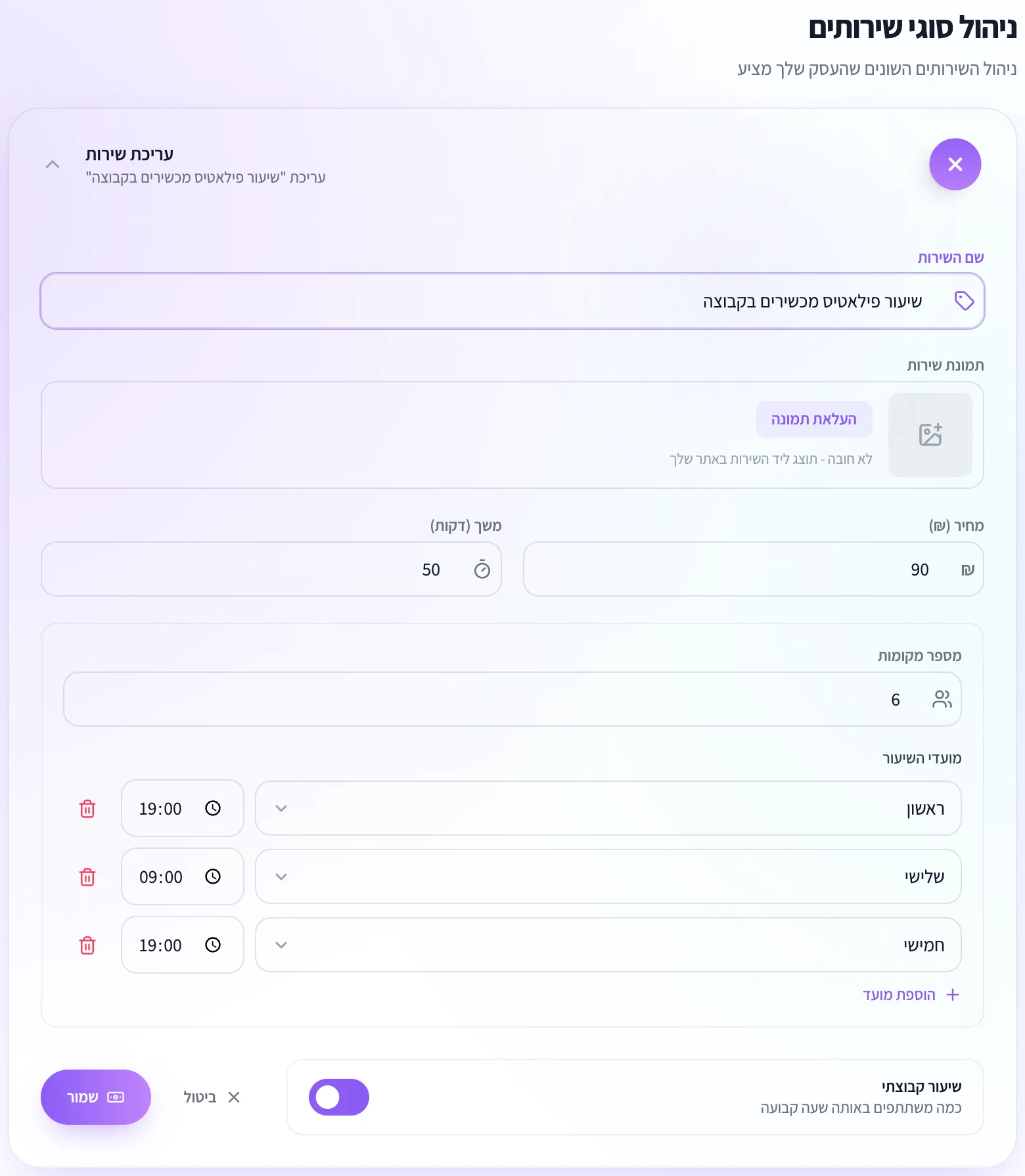
כשהשיעור מתמלא, ההרשמה אליו נסגרת. כל טלפון יכול לתפוס מקום אחד באותו שיעור. ועוד דבר שראינו בבדיקה: מועד של שיעור תופס את הזמן ביומן, ולכן באותה שעה לא יוצעו לקוחות לשירותים האחרים.
שלב 3: שעות פעילות והפסקות
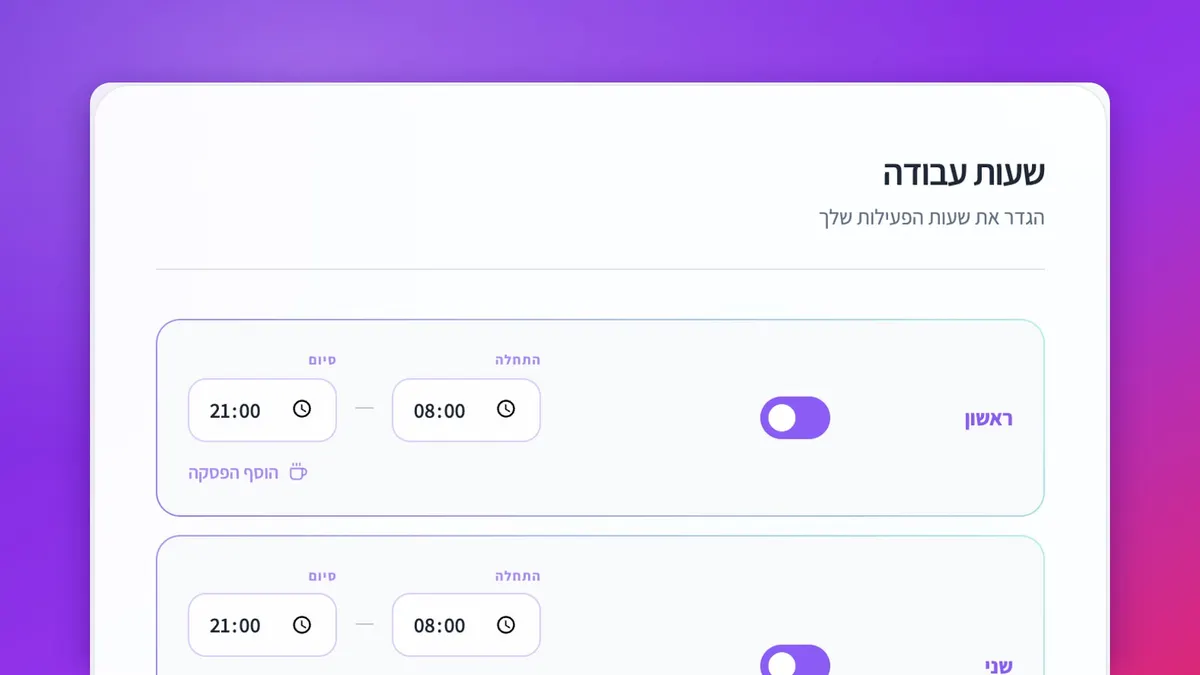
בעמוד "לוח זמנים וחופשות" מדליקים כל יום שבו עובדים, וכותבים שעת התחלה וסיום. להפסקה לוחצים "הוסף הפסקה" בתוך היום. כשמשנים משהו מופיע למטה "יש לך שינויים שלא נשמרו", ו"שמור" שומר.
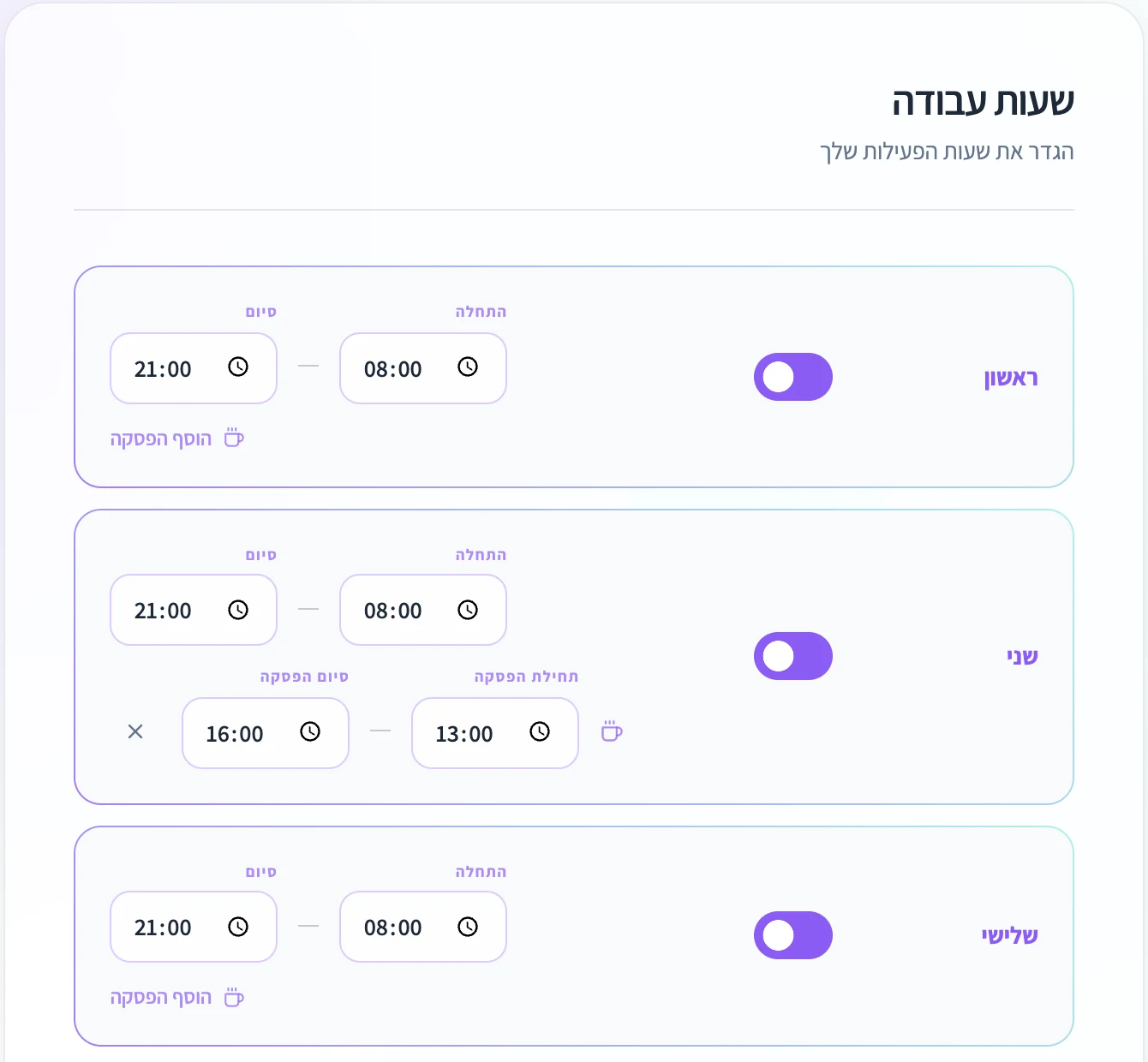
השעות מופיעות גם באתר, כולל ההפסקה: אצלנו האתר הציג ליום שני "08:00-13:00, 16:00-21:00".
שלב 4: שעות מיוחדות ליום אחד
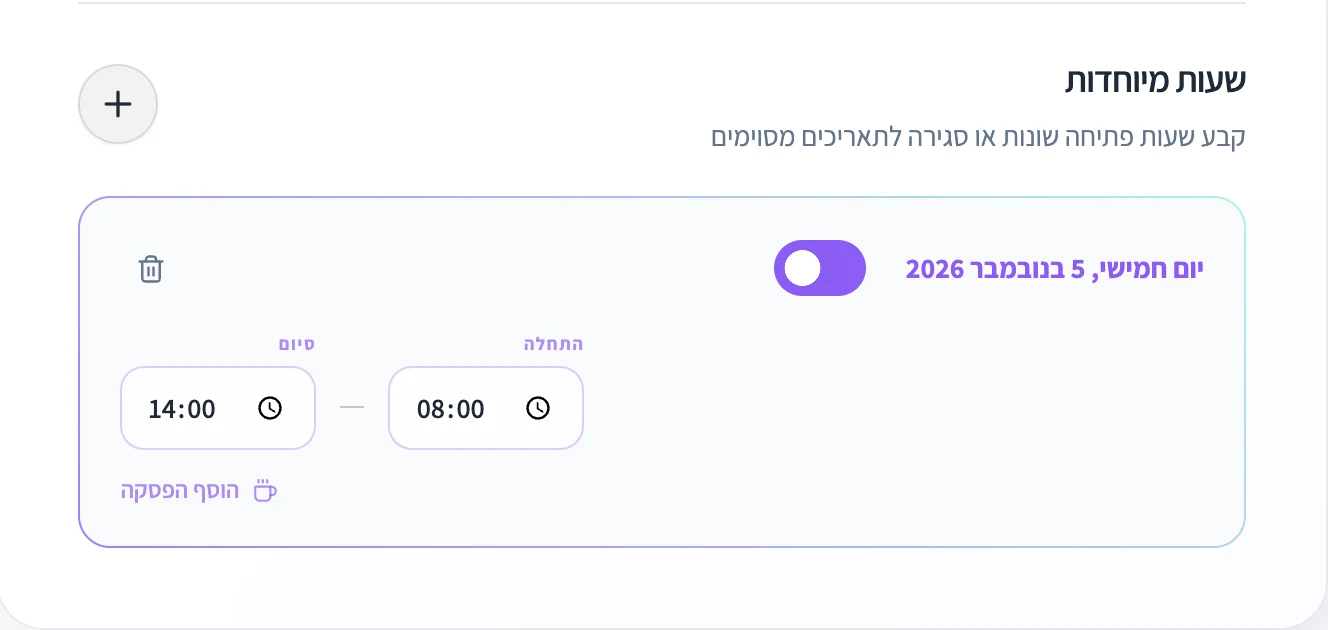
ליום שבו השעות שונות, למשל ערב חג או יום שמסיימים מוקדם, לוחצים "הוסף תאריך" תחת "שעות מיוחדות", בוחרים תאריך ו"הוספה", ואז קובעים לאותו יום שעות משלו.
שלב 5: חופשות
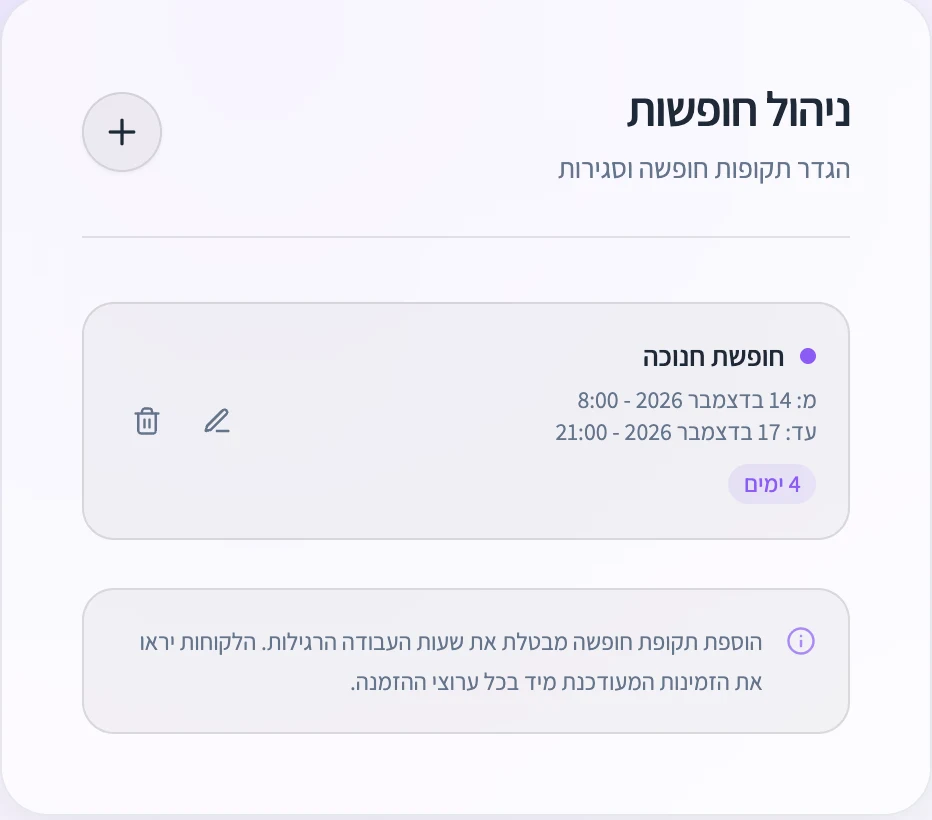
תחת "ניהול חופשות" לוחצים "הוסף חופשה", נותנים כותרת, ובוחרים תאריך ושעת התחלה וסיום. החופשה נשמרת מיד, והלקוחות לא יוכלו לקבוע בימים האלה.
עוד שלוש הגדרות שכדאי להכיר
בעמוד "הגדרות", בלשונית "תורים":
- עד מתי אפשר לבטל או לשנות: ברירת המחדל היא שעה לפני התור, ואפשר לבחור מחצי שעה ועד שבוע.
- כמה זמן מראש אפשר לקבוע: 60 יום כברירת מחדל, ואפשר לשנות.
- שאלות בקביעת תור: עד 8 שאלות משלכם, כמו טקסט קצר, בחירה מרשימה או תיבת אישור. כל שאלה יכולה להיות חובה, ולהופיע רק בשירותים מסוימים.
מה הלקוחות רואים כשהם קובעים?
באתר, הלקוח בוחר שירות, ואז יום מתוך לוח חודשי. סימון צבעוני מראה מה פנוי, איפה נשארו מקומות אחרונים, ומה סגור או בחופשה.
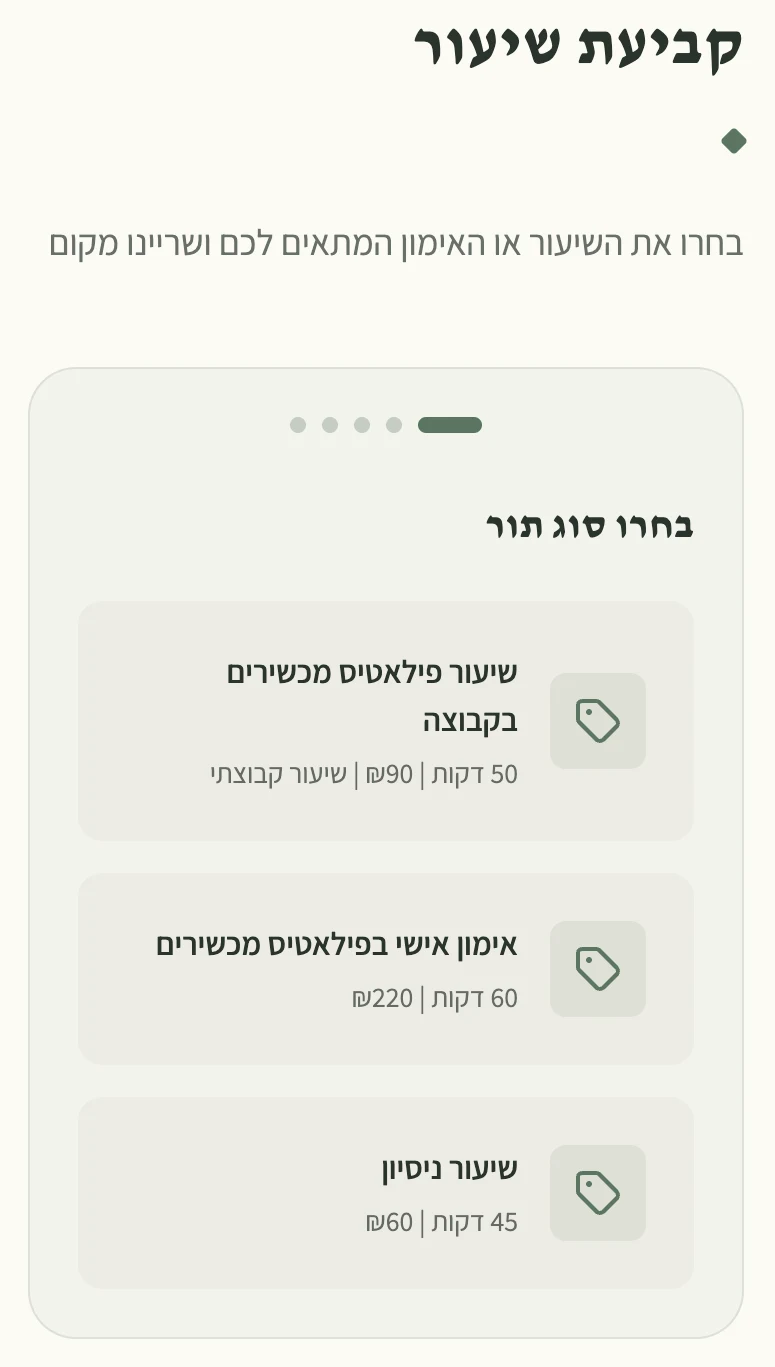
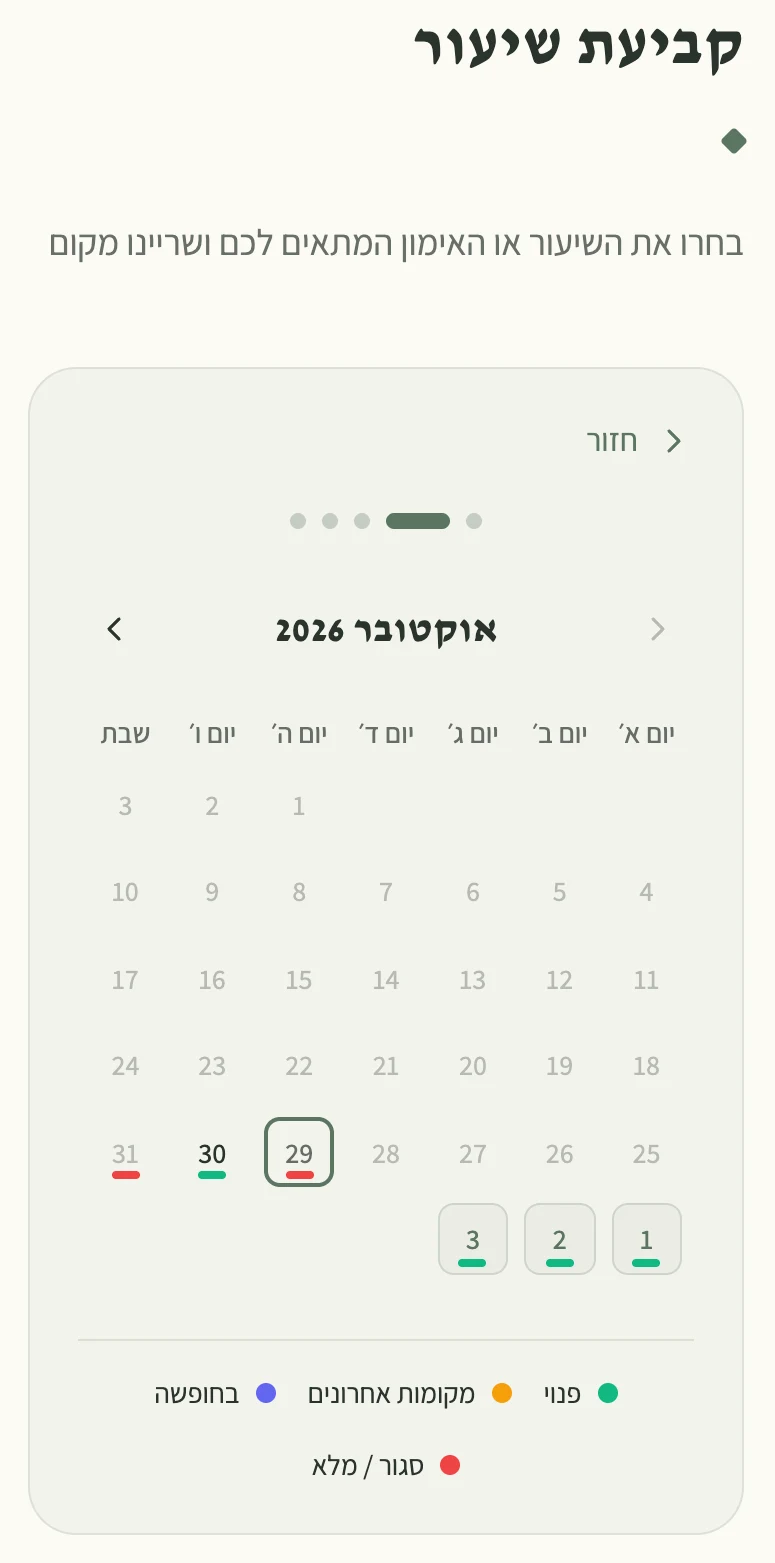
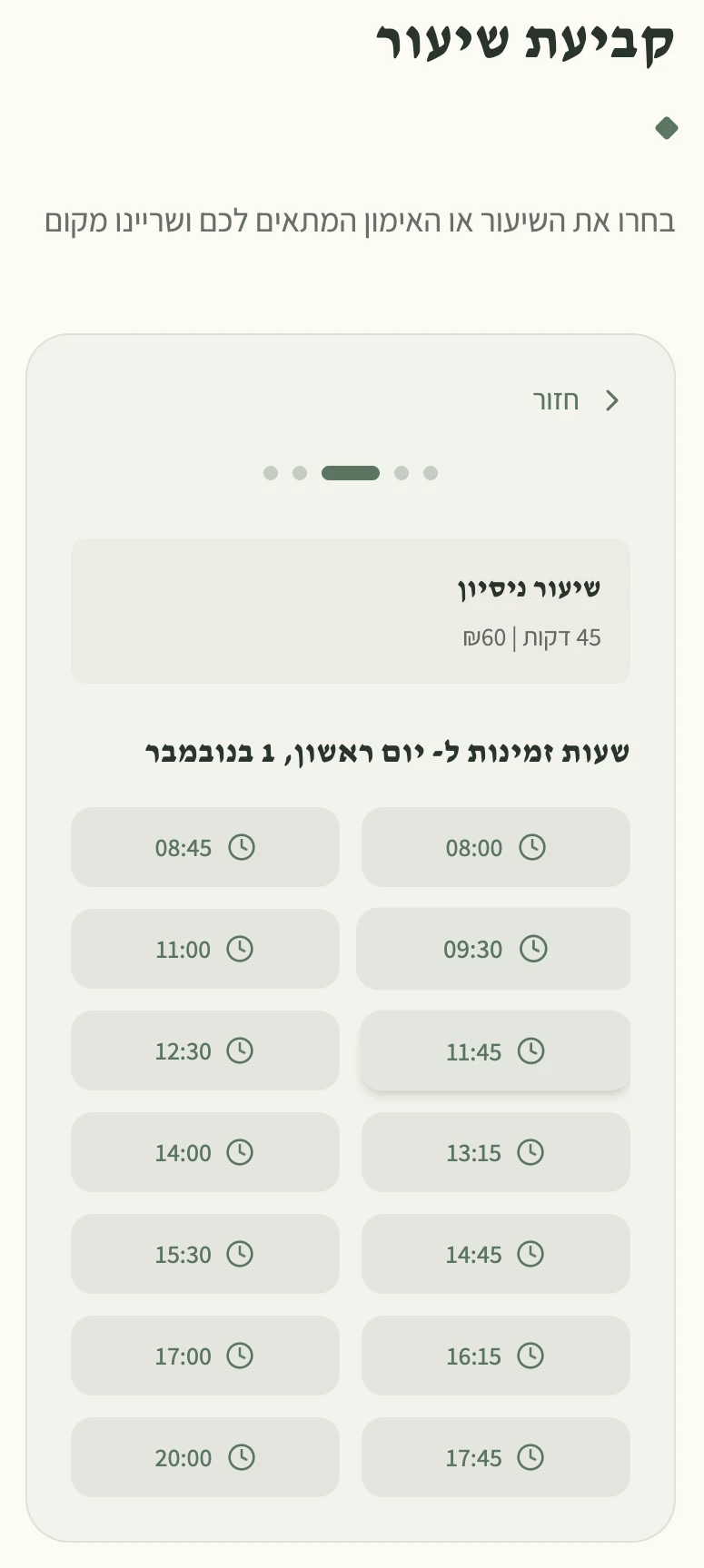
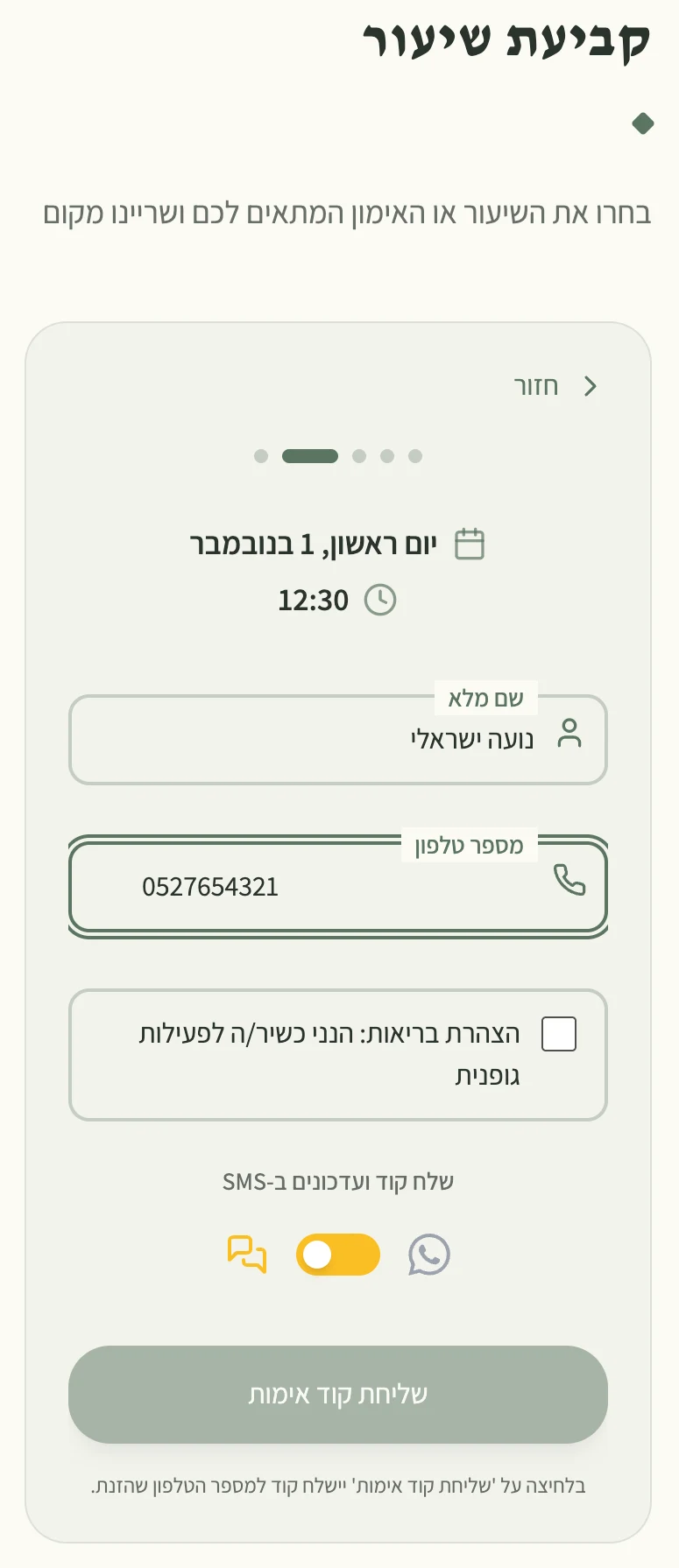
אחרי הפרטים הלקוח מקבל קוד לטלפון, וכשהקוד נכון מופיע "התור נקבע בהצלחה!", עם כפתורים להוספה ליומן Google או Apple.
רוצים שהלקוחות יקבעו לבד? Lighty בונה לכם אתר עם קביעת תורים, בחינם.
לבניית האתר שלי - בחינםמה קורה אחרי שנקבע תור?
בבדיקה שלנו, הלקוח קיבל מיד SMS כזה:
היי דנה כהן, נקבע לך תור לסטודיו אורה, יום ראשון ה-01.11 בשעה 10:15. לינק לניהול התור עד שעה לפני התור: (קישור)
הלקוח בוחר בטופס אם לקבל את ההודעות ב-SMS או בוואטסאפ. ב-Lightor+ וב-60 הימים הראשונים נשלחת בבוקר של יום התור, בשבע, תזכורת עם אותו קישור. ב-Lightor Pro נשלחת גם תזכורת נוספת כשעה לפני, חוץ מתורים שלפני הצהריים, שבהם תזכורת הבוקר מספיקה. בקישור אפשר לבטל, לשנות מועד או שירות, או לעדכן את התשובות. שינוי מועד אפשרי עד 3 פעמים לאותו תור.
אתם מקבלים התראה על התור החדש. אצלנו היא הגיעה במייל, בכותרת "תור חדש: דנה כהן · 01/11 10:15". איך בוחרים מה מגיע ואיפה, כתבנו במדריך ההתראות. ואם אתם רוצים לנסח לעצמכם גם תזכורות ידניות, יש נוסחים מוכנים בכתבה הודעת תזכורת ללקוחות.
שאלות נפוצות
אפשר לקבוע תורים אונליין בחינם?
כן. במסלול החינמי של לייטור הלקוחות קובעים באתר לבד, עד 15 תורים בחודש ועד 3 שירותים, ומקבלים אישור ב-SMS או בוואטסאפ. ב-Lightor+ ובימים החינמיים אין הגבלה על מספר השירותים.
אפשר לראות את התורים ביומן שלי בטלפון?
כן, דרך קישור פרטי שמוסיפים לאפליקציית היומן שלכם. הוא נמצא בעמוד "הגדרות", בלשונית "תורים", תחת "סנכרון ליומן שלך".
הלקוחות יכולים להוסיף את התור ליומן שלהם?
כן. כשהתור נקבע מופיע ללקוח "התור נקבע בהצלחה!", עם כפתורים להוספה ליומן Google או Apple.