איך בונים אתר בלייטור: מדריך צעד אחר צעד עם Lighty
מדריך מצולם לבניית אתר בלייטור: מספרים ל-Lighty על העסק, בודקים מה הוא הבין, בוחרים סגנון, נרשמים עם קוד לטלפון - והאתר באוויר.
צוות לייטור · · עודכן ב- · 3 דקות קריאה
כל שלב במדריך נבדק במערכת עצמה ב-.
איך בונים אתר בלייטור: מספרים ל-Lighty במילים פשוטות על מה האתר, בודקים את מה שהוא הבין, בוחרים סגנון ונרשמים עם קוד לטלפון. מיד אחרי הקוד האתר באוויר, בכתובת משלכם.
במדריך הזה נבנה אתר מההתחלה ועד שהוא באוויר. לצורך הדוגמה בנינו אתר לסטודיו פילאטיס בדיוני בשם "סטודיו אורה". כל צילומי המסך מהמערכת עצמה, כך שתראו בדיוק את מה שאתם תראו. זה לוקח בערך חמש דקות, ומתחילים בחינם, ללא אשראי.
מה כדאי להכין לפני שמתחילים?
לא צריך להכין הרבה, אבל שלושה דברים יעזרו ל-Lighty לבנות אתר מדויק יותר:
- שניים-שלושה משפטים על מה האתר: מה אתם עושים, איפה, למי, ומה מיוחד אצלכם.
- מה הלקוחות צריכים לעשות באתר: לקבוע תור, או להשאיר פרטים ולקבל חזרה.
- אם יש לכם: רשימת שירותים, מחירים בערך, לוגו ותמונות. אפשר להוסיף הכול גם אחר כך.
שלב 1: מספרים ל-Lighty על מה האתר
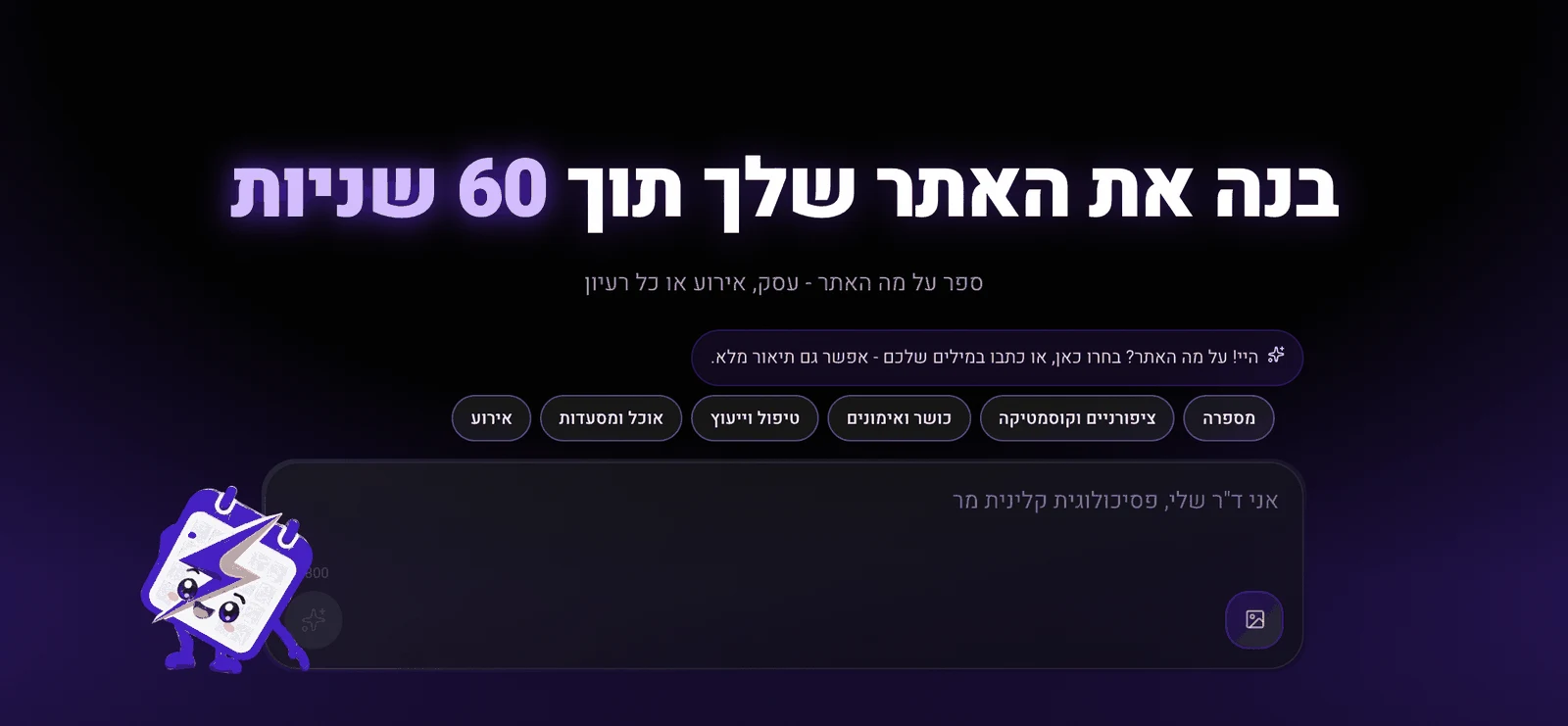
נכנסים ל-register.lightor.app. אפשר ללחוץ על אחת ההצעות המוכנות, כמו "כושר ואימונים" או "אירוע", או פשוט לכתוב במילים שלכם.
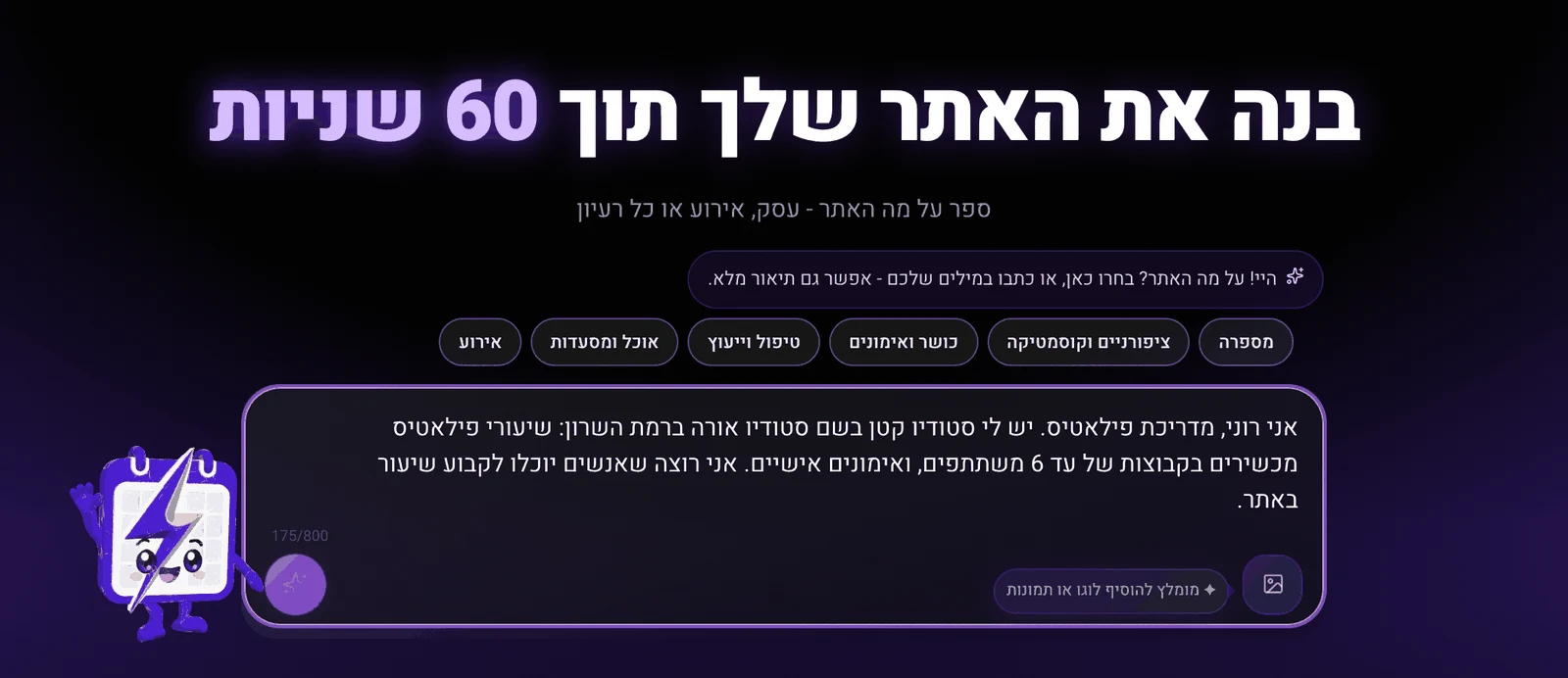
כך נראה התיאור שכתבנו. שימו לב שהוא אומר מי, איפה, מה, ומה הלקוחות אמורים לעשות באתר. ליד תיבת הכתיבה יש כפתור להוספת לוגו או תמונות.
שלב 2: בודקים מה Lighty הבין
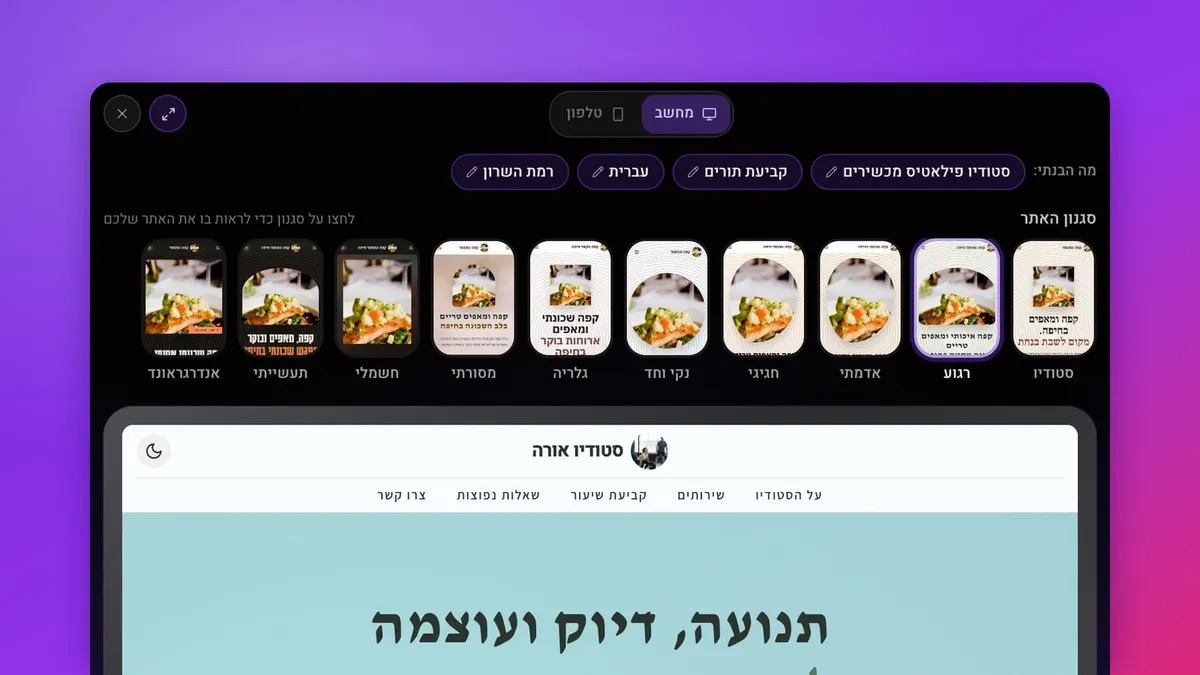
אחרי פחות מדקה האתר מוכן. מעל האתר מופיעה שורת "מה הבנתי": סוג האתר, אם הוא מקבל תורים או פניות, השפה והעיר. אם משהו לא נכון, לוחצים על העיפרון שלידו ומתקנים.
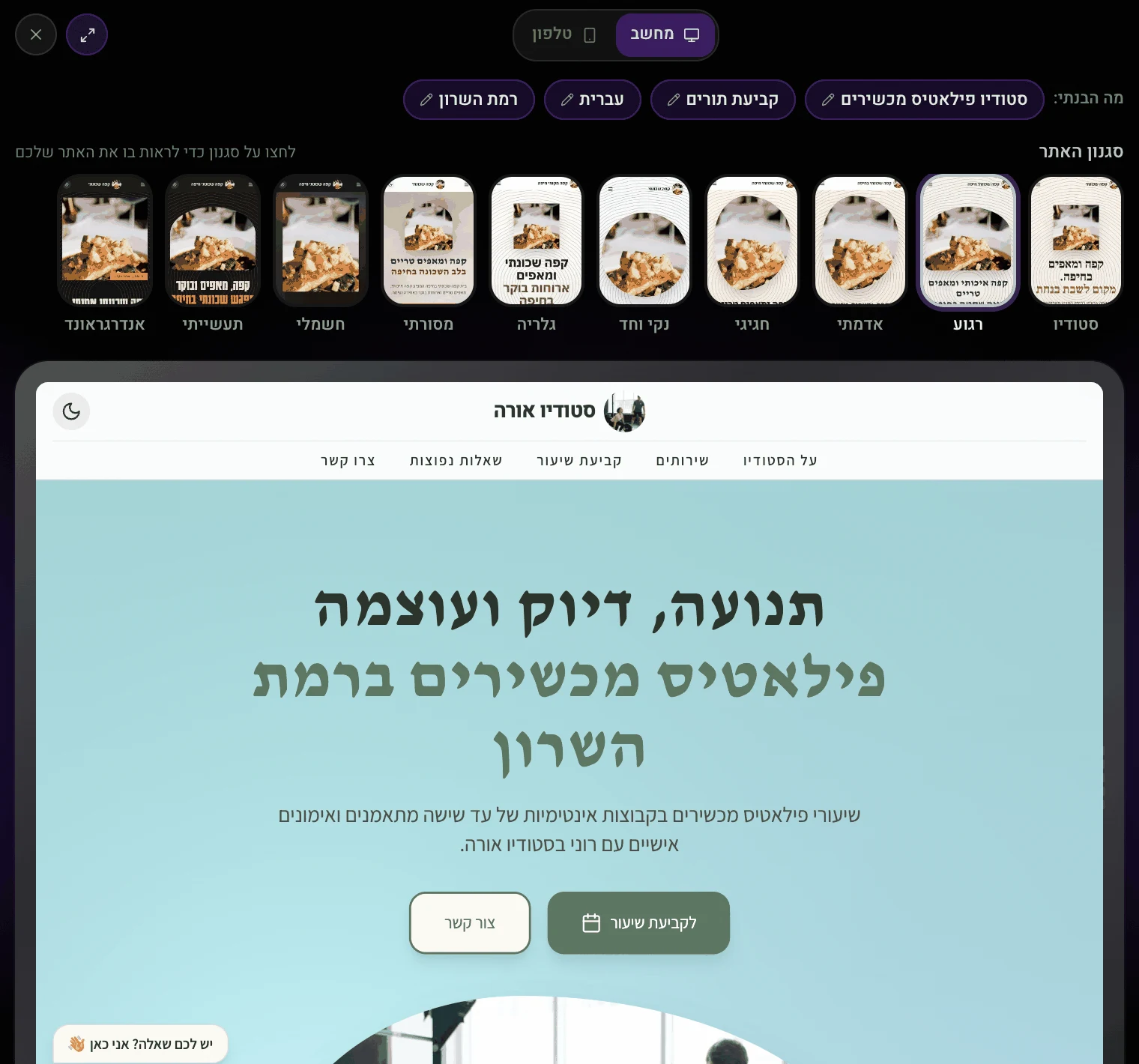
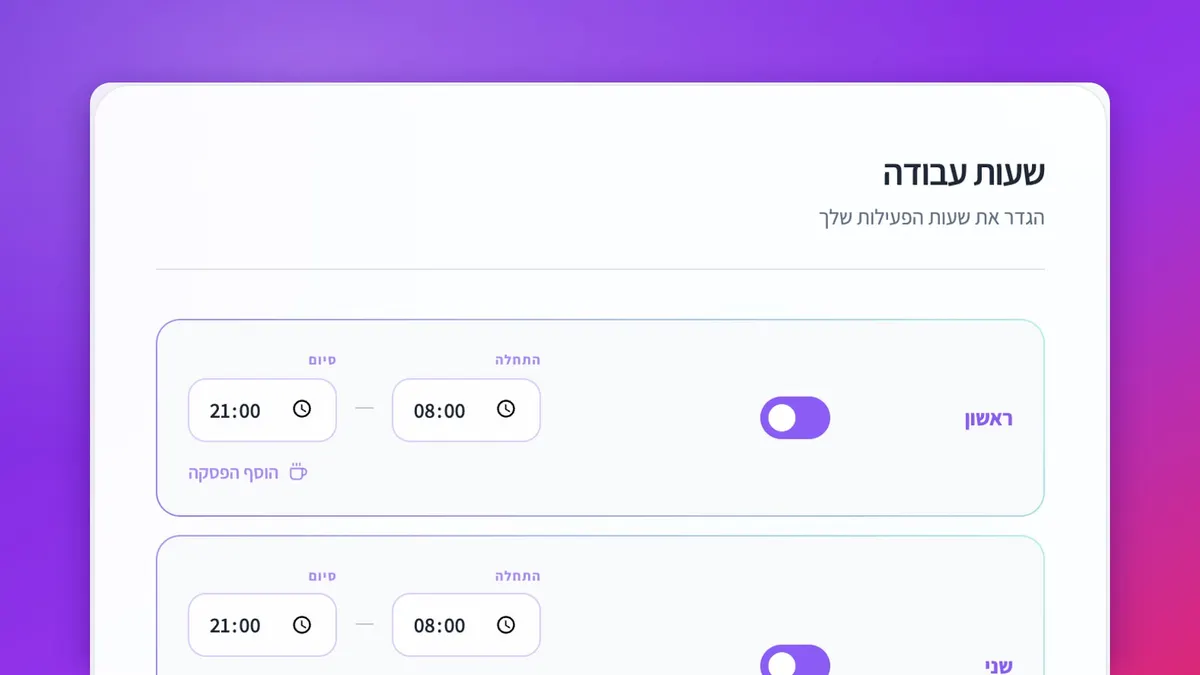
Lighty גם כותב בקצרה מה הוא עשה. אצלנו הוא כתב שהגדיר שיעורים קבוצתיים של עד 6 משתתפים ואימונים אישיים, והוסיף לטופס ההזמנה שאלת הצהרת בריאות קצרה. את שעות הפעילות הוא השאיר לנו להשלים. בלוח הבקרה גילינו שהוא כבר יצר את שני השירותים, עם משך לכל אחד.
רוצים לנסות על העסק שלכם? מתחילים בחינם, ללא אשראי.
לבניית האתר שלי - בחינםשלב 3: בוחרים סגנון ובודקים בטלפון
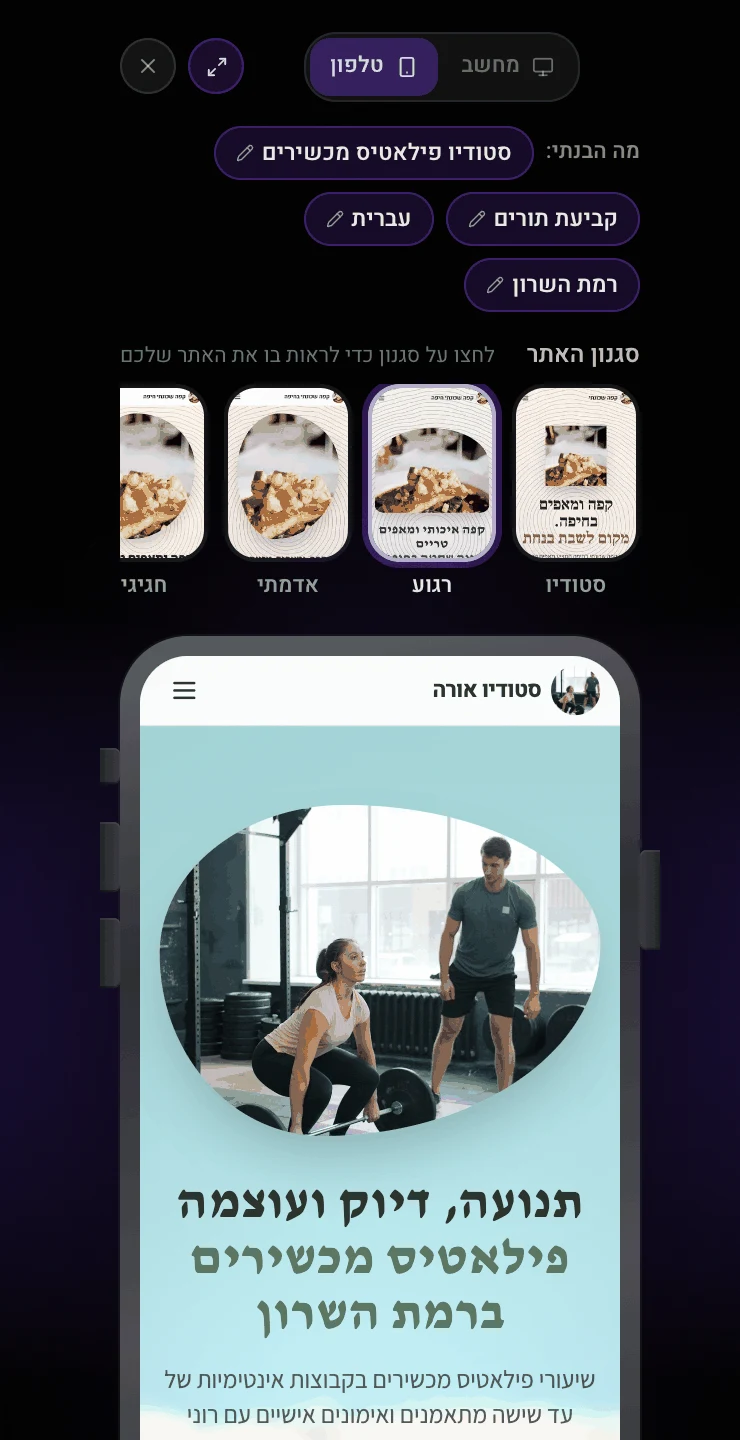
מתחת ל"מה הבנתי" יש עשרה כרטיסי סגנון. לחיצה על כרטיס מראה את האתר שלכם באותו סגנון, בלי לבנות מחדש. בראש החלון אפשר לעבור בין "מחשב" ל"טלפון", וכדאי לבדוק את שניהם: רוב הלקוחות יגיעו מהטלפון.
שלב 4: נרשמים ומאמתים את הטלפון
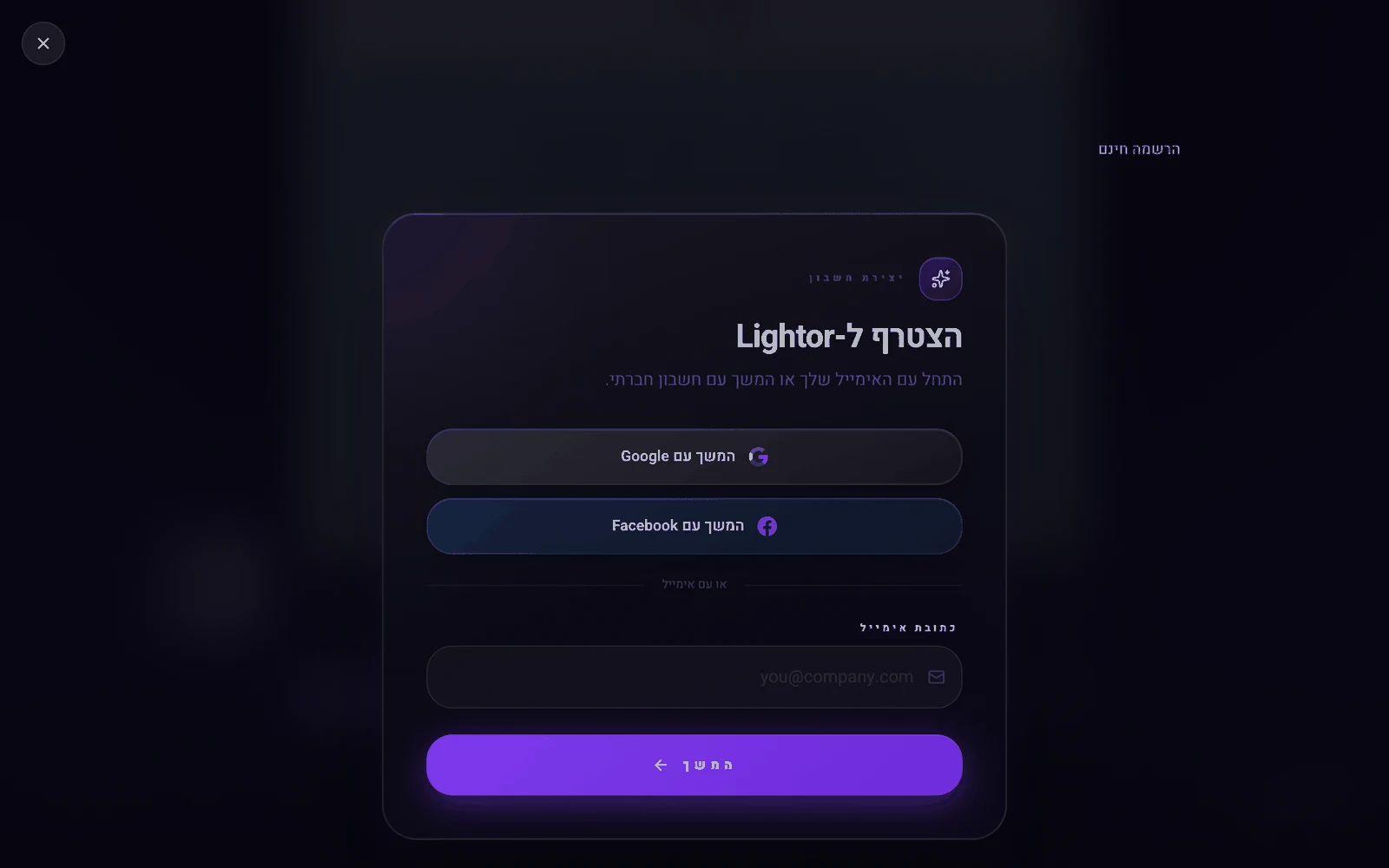
כשהאתר נראה לכם טוב, לוחצים "התחל עכשיו". אפשר להירשם עם חשבון Google, או עם כתובת מייל.
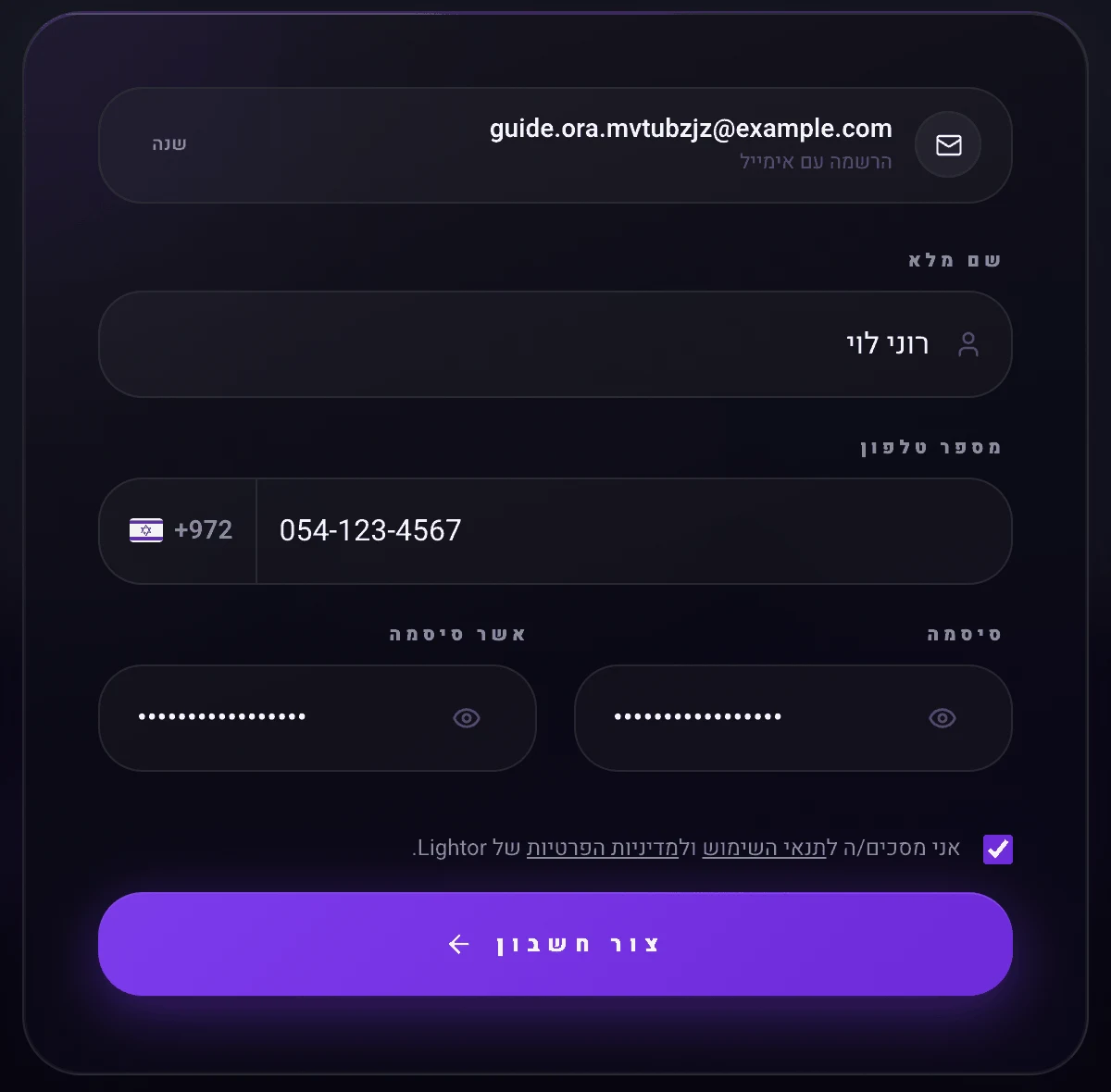
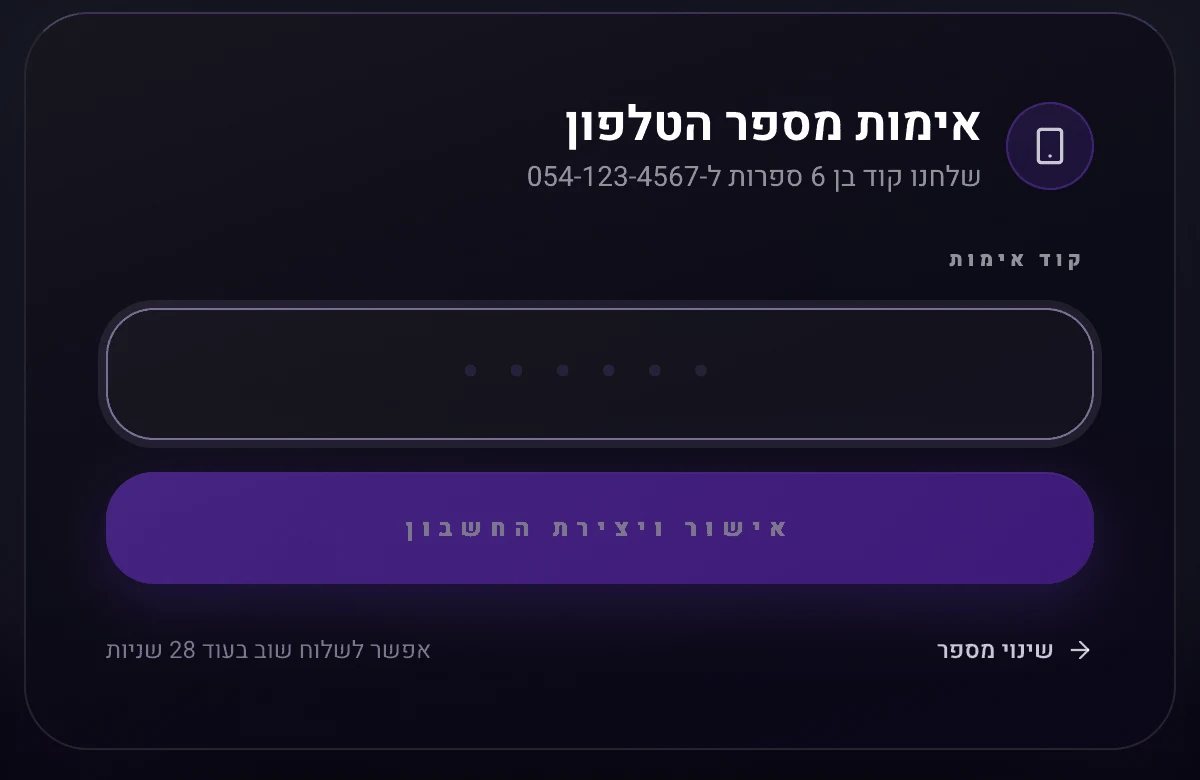
בהרשמה עם מייל ממלאים שם מלא, טלפון וסיסמה, ומסמנים את ההסכמה לתנאים. אחרי "צור חשבון" נשלח לטלפון קוד בן 6 ספרות.
שלב 5: האתר באוויר
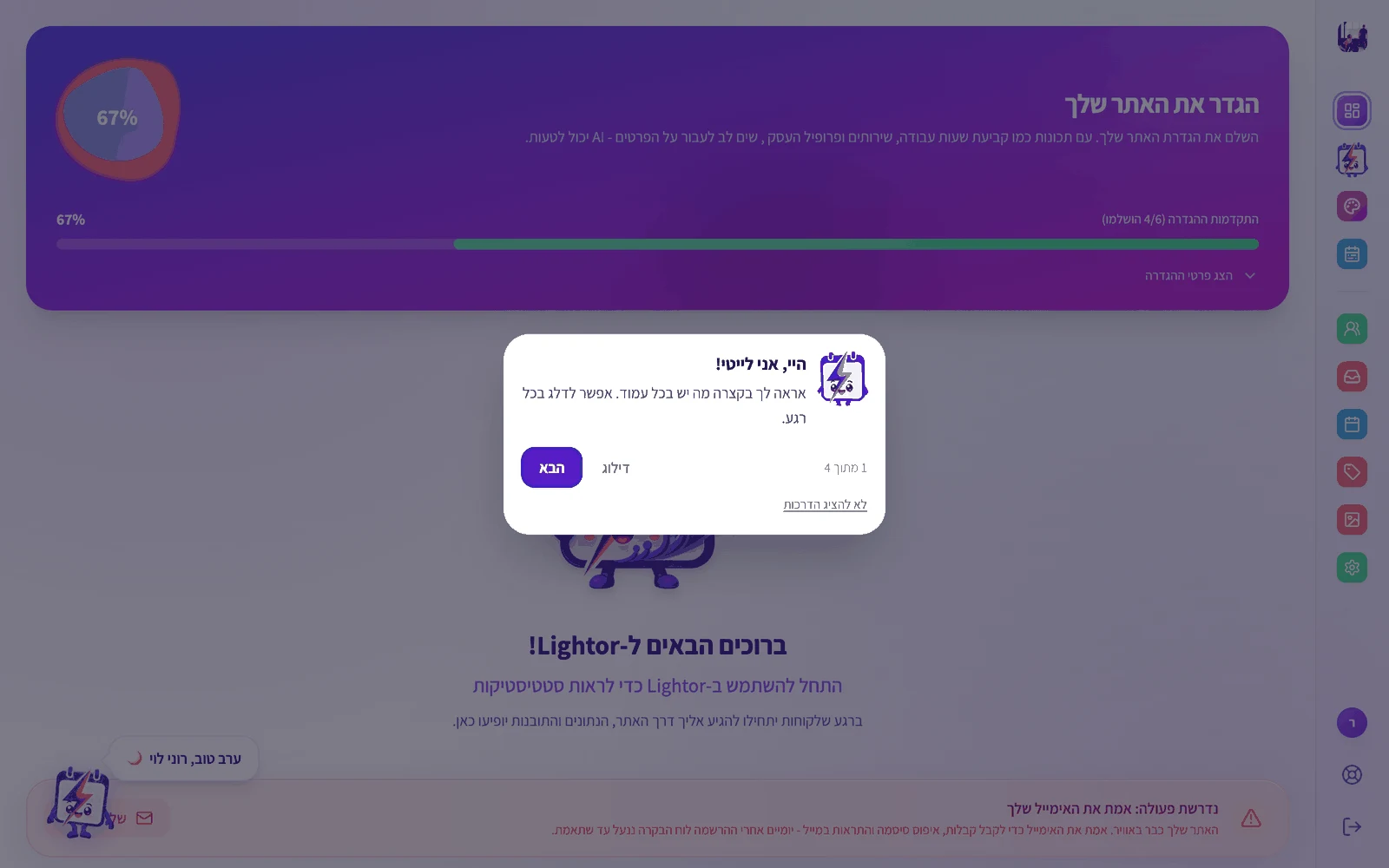
אחרי הקוד נפתח לוח הבקרה, והאתר כבר באוויר בכתובת משלכם, בצורה השם-שלכם.lightor.app. בראש הלוח יש רשימת השלמה: השם שמופיע באתר, טלפון, כתובת, שעות פעילות, מחירים ולוגו, עם אחוז ההתקדמות. Lighty גם מציע סיור קצר בכל עמוד בכניסה הראשונה אליו.
שני דברים חשובים בהתחלה:
- אמתו את המייל. תגיע אליכם הודעה עם קישור. בלי אימות, לוח הבקרה ננעל יומיים אחרי ההרשמה, אבל האתר נשאר באוויר.
- שתפו את הקישור. בלוח הבקרה יש העתקת קישור, שליחה בוואטסאפ וקוד QR. שימו אותו בביו באינסטגרם, בסטטוס ובפרופיל העסק בגוגל.
מה עושים אחרי שהאתר באוויר?
מגדירים שעות ושירותים, משנים את האתר כמו שאתם רוצים, ובוחרים אילו התראות יגיעו אליכם:
- שעות, שירותים וחופשות: כל מה שצריך כדי שלקוחות יוכלו לקבוע, במדריך הגדרת קביעת תורים.
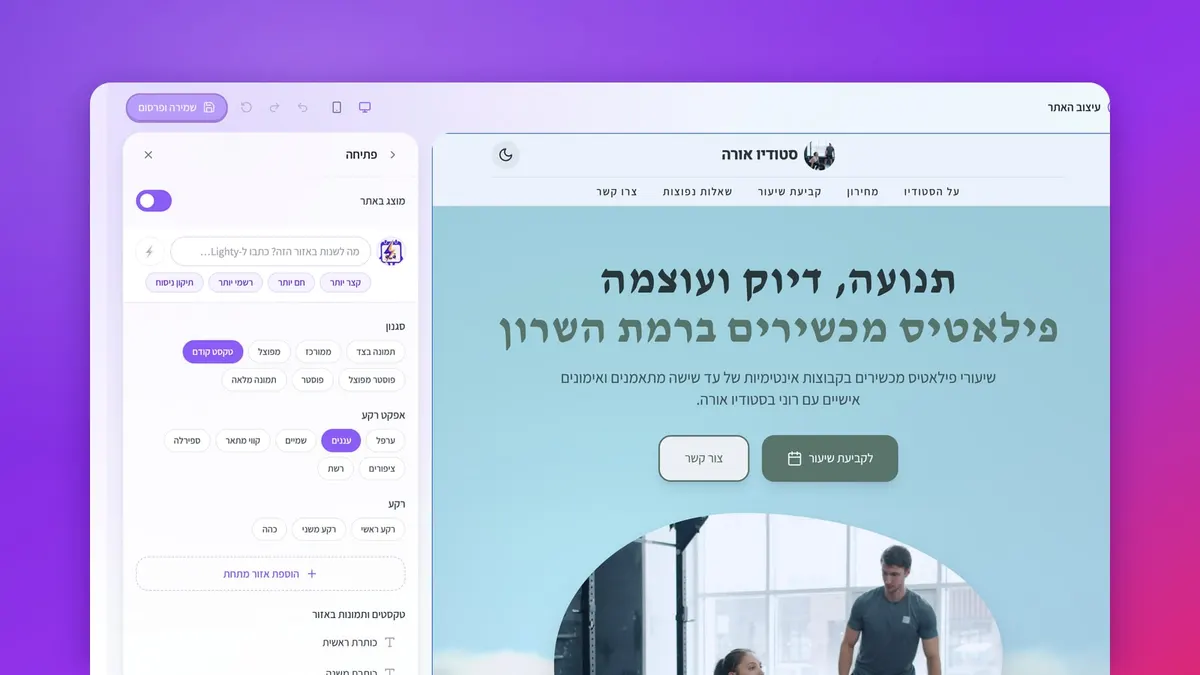
- שינויים באתר: טקסטים, תמונות, אזורים וסגנון, במדריך עריכת האתר.
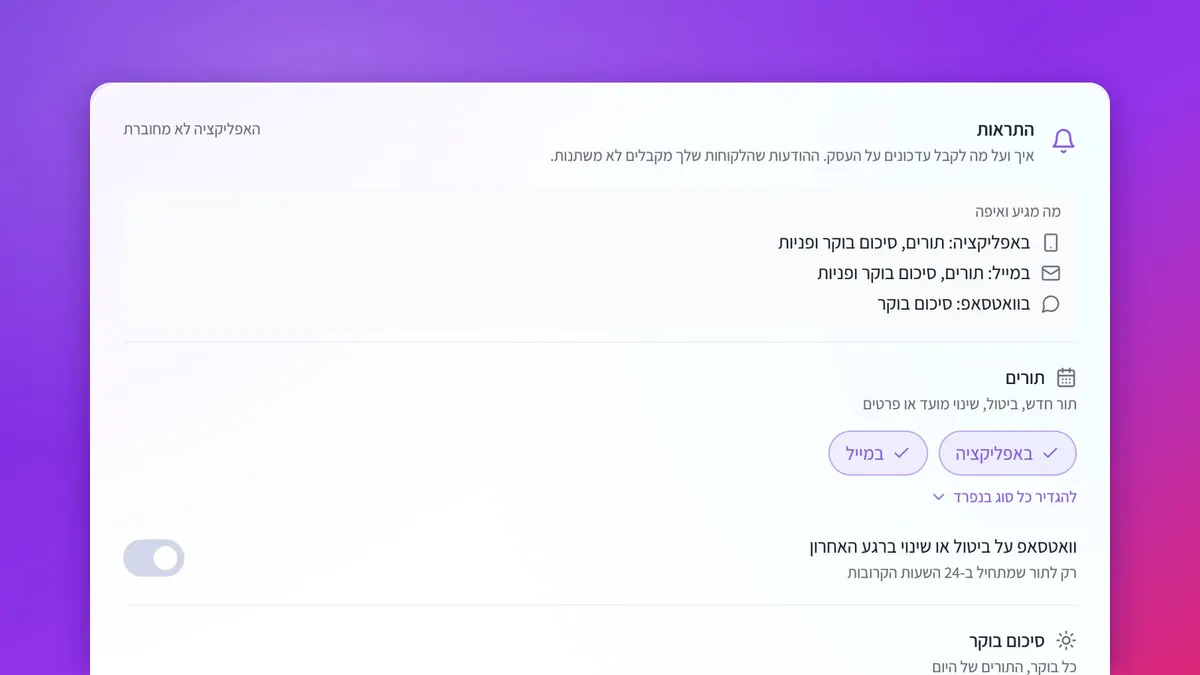
- התראות: מה מגיע אליכם על כל תור ופנייה, ואיפה, במדריך ההתראות.
כל חשבון חדש מקבל 60 יום של Lightor+ בחינם, ללא אשראי, ואחריהם אפשר להמשיך במסלול החינמי. הפרטים בעמוד המחירים.
שאלות נפוצות
צריך ידע טכני?
לא. כותבים כמו שמספרים לחבר, ו-Lighty עושה את השאר.
אפשר לבנות אתר בלייטור בחינם?
כן. מתחילים בחינם, ללא אשראי, וכל חשבון חדש מקבל 60 יום של Lightor+ בחינם. אחריהם אפשר להמשיך במסלול החינמי.
אפשר לשנות הכול אחר כך?
כן. כל טקסט, תמונה ואזור, לבד או בעזרת Lighty.
אפשר כתובת משלי, כמו שם-העסק.co.il?
לא כרגע: חיבור דומיין משלכם עוד לא זמין, והכתובת היא בצורה השם-שלכם.lightor.app.
האתר רק לעסקים?
לא. אפשר לבנות אתר לאירוע, לסדנה, לדף נחיתה או לכל רעיון. אפשר לראות דוגמאות באתרים שנבנו עם לייטור.