בלוג לאתר העסק: איך Lighty כותב לכם פוסט, מהנושא ועד הפרסום
מדריך מצולם לבלוג באתר של לייטור: Lighty מציע נושאים, כותב טיוטה מתוך מה שכתוב באתר ומהמילים שלכם ומוסיף תמונות, ואתם קוראים, מתקנים ומפרסמים.
צוות לייטור · · 5 דקות קריאה
כל שלב במדריך נבדק במערכת עצמה ב-.
בבלוג לאתר העסק בלייטור, Lighty כותב לכם טיוטה של פוסט מתוך מה שכתוב באתר ומהמילים שלכם, עם תמונה ראשית ועוד שתי תמונות, ואתם קוראים, מתקנים ומפרסמים. הבלוג הוא חלק ממסלול Lightor Pro, עם עד 10 טיוטות של Lighty בחודש, ושום פוסט לא עולה לאתר בלי שאישרתם.
לקוחות שואלים את גוגל שאלות כמו "מה ללבוש לשיעור פילאטיס ראשון" או "כמה זמן מחזיק לק ג'ל". פוסט בבלוג של האתר שלכם הוא עמוד שעונה על שאלה כזו, בשם העסק שלכם, וגוגל יכול להציג אותו. הבעיה היא הזמן: מעטים מוצאים שעה לשבת ולכתוב, ובשביל זה Lighty כותב את הטיוטה.
המדריך עובר על כל הדרך, עם צילומי מסך ופוסט אמיתי שנכתב בחשבון בדיקה של סטודיו פילאטיס בדיוני.
איפה נמצא הבלוג בלוח הבקרה?
הבלוג נמצא בתפריט של לוח הבקרה, תחת "בלוג". הוא חלק ממסלול Lightor Pro: במסלולים האחרים, וגם ב-60 הימים החינמיים, הקישור בתפריט נעול ובאתר אין בלוג. את ההשוואה בין המסלולים אפשר לראות בעמוד המחירים.
בעמוד הבלוג יש שתי דרכים לכתוב: "אני כותב" לפוסט שאתם כותבים בעצמכם, ו-"Lighty כותב" לטיוטה ש-Lighty מכין. מעל הכפתורים כתוב כמה טיוטות של Lighty נשארו החודש: בפרו יש 10 בכל חודש.
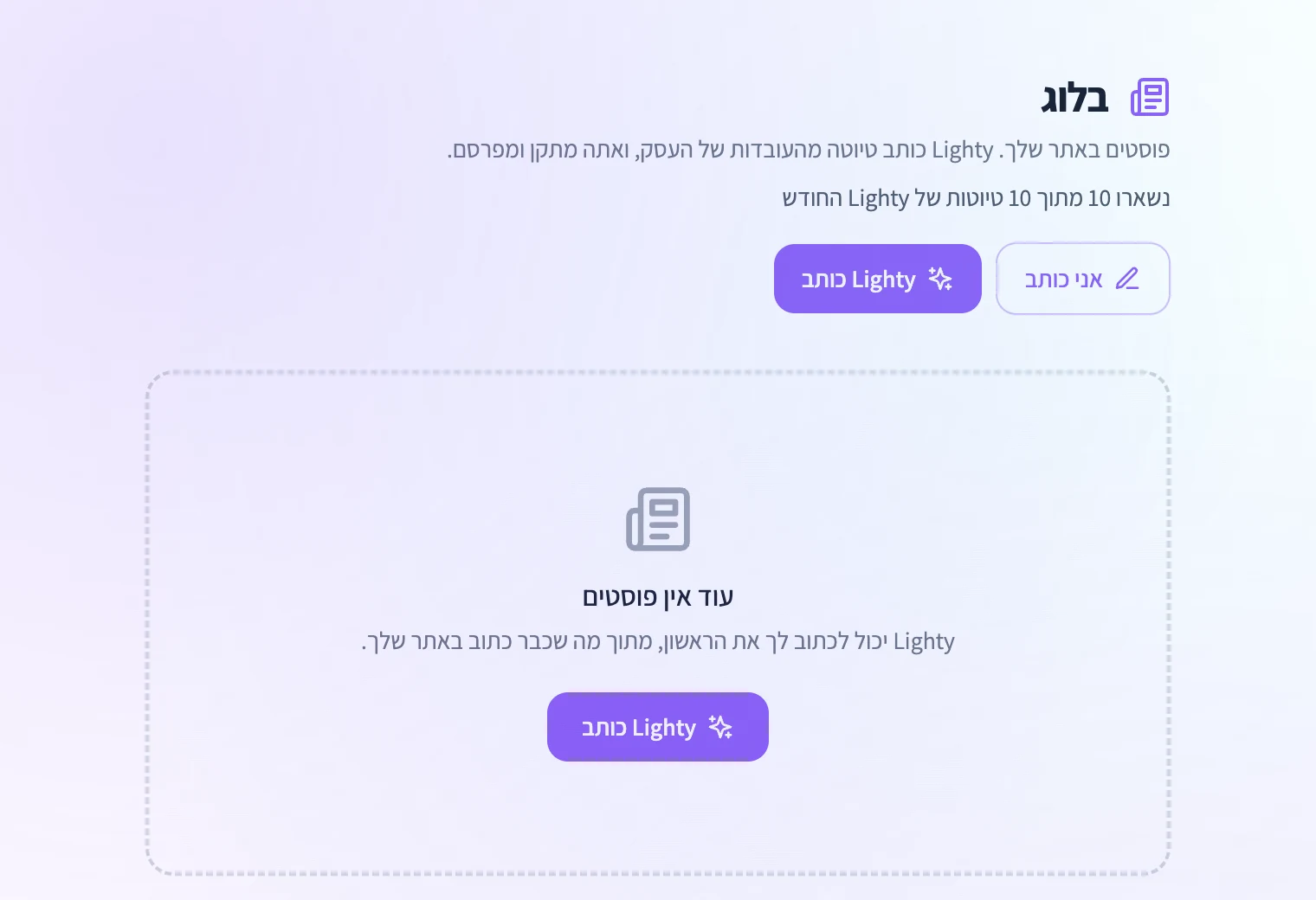
בוחרים נושא
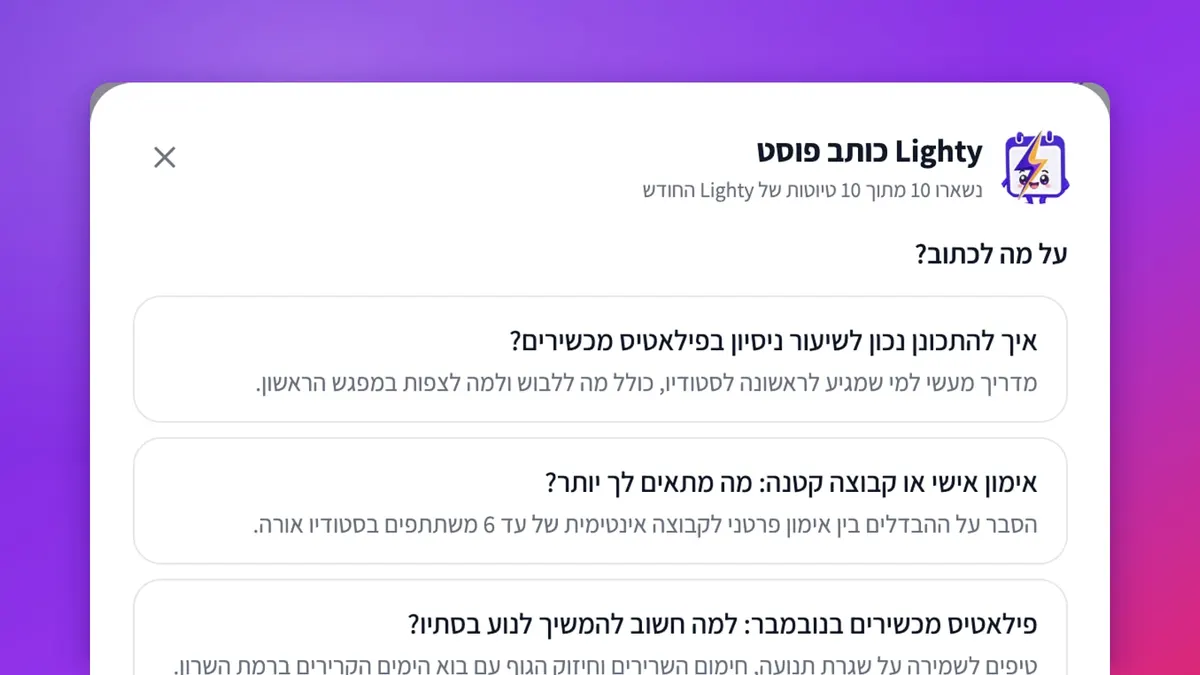
לוחצים על "Lighty כותב". אחרי כמה שניות Lighty מציע כמה נושאים, מתוך מה שהעסק עושה ומה שקורה בעונה. אצלנו, בסטודיו לפילאטיס בתחילת נובמבר, הוא הציע בין השאר איך להתכונן לשיעור ניסיון, מה ההבדל בין אימון אישי לקבוצה קטנה, ואיך לשמור על רצף אימונים לקראת חנוכה.
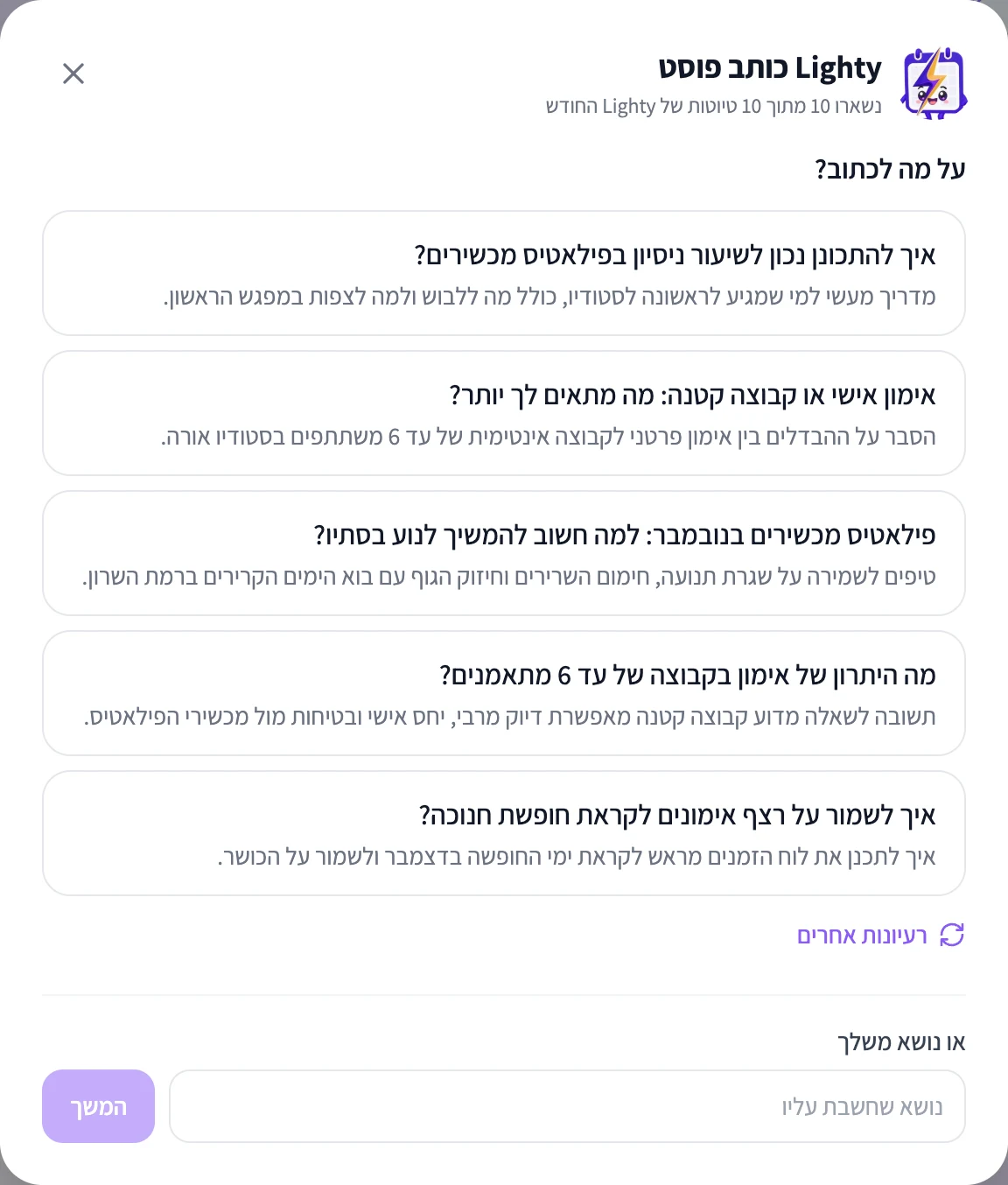
לא מתאים? "רעיונות אחרים" מביא נושאים חדשים. ויש לכם נושא משלכם, למשל שאלה שלקוחות שואלים כל שבוע? כותבים אותו בשדה "או נושא משלך" ולוחצים "המשך".
מוסיפים כמה מילים משלכם
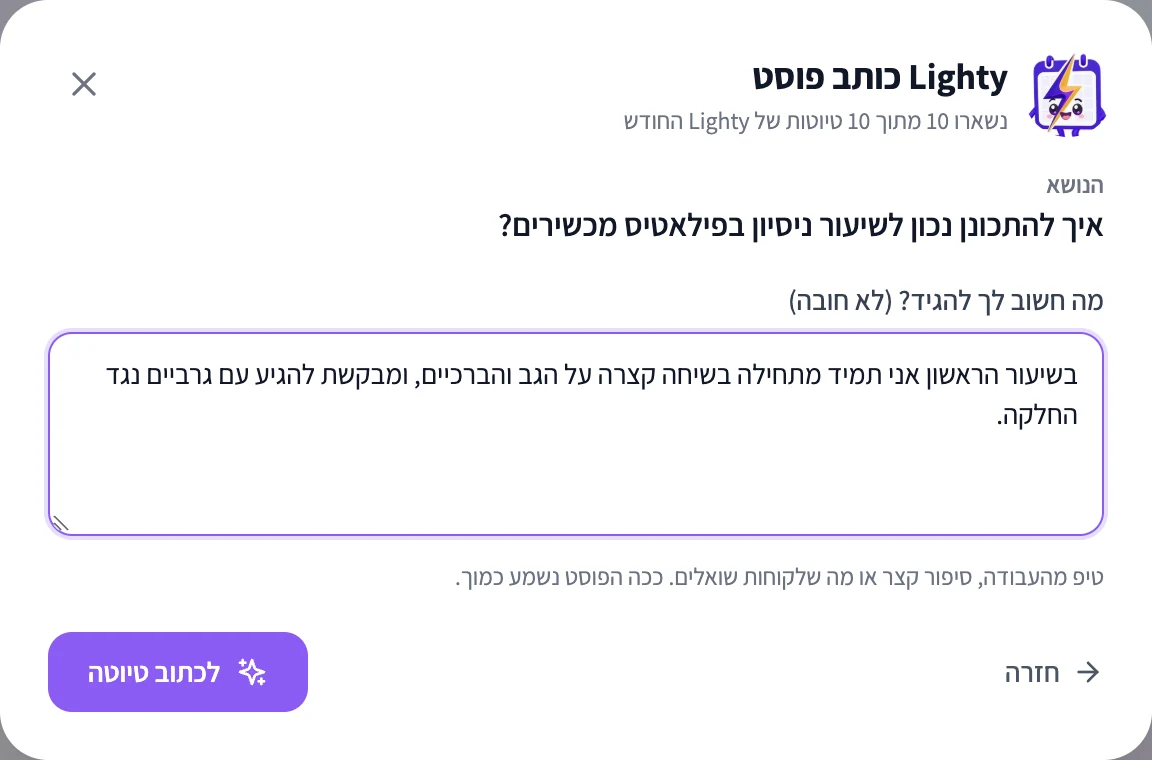
בשלב הבא Lighty שואל "מה חשוב לך להגיד?". זה לא חובה, אבל זה מה שהופך את הפוסט לשלכם: טיפ מהעבודה, סיפור קצר או משהו שלקוחות שואלים. אנחנו כתבנו: "בשיעור הראשון אני תמיד מתחילה בשיחה קצרה על הגב והברכיים, ומבקשת להגיע עם גרביים נגד החלקה."
Lighty כותב את הטיוטה
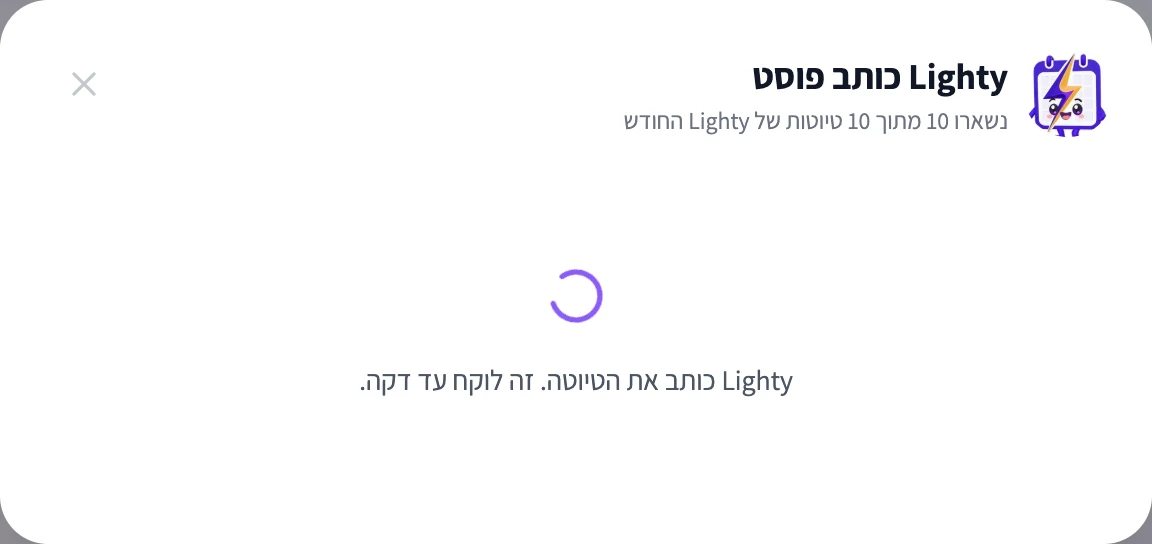
לוחצים "לכתוב טיוטה". הכתיבה לוקחת עד דקה.
הטיוטה נפתחת בעורך, עם כותרת, שורת תקציר שגוגל מציג מתחת לכותרת, נושא, ותוכן בקטעים: פסקאות, כותרות, רשימות וציטוט. המשפט שכתבנו הופיע בפוסט כציטוט, בדיוק במילים שלנו. Lighty כותב מתוך מה שכתוב באתר, ולכן הוא הזכיר את שם הסטודיו ואת העיר. מחירים ומספרים על העסק שלא מופיעים באתר ולא כתבתם בעצמכם יוצאים מהטיוטה, כדי שלא יופיע בפוסט משהו שלא אמרתם.
התמונות מגיעות לבד
לכל טיוטה של Lighty יש תמונה ראשית ועוד שתי תמונות בתוך הפוסט. בזמן שהן מוכנות, המקום שלהן מסומן "Lighty מכין את התמונה הראשית…" ו-"Lighty מכין תמונה…", ואפשר כבר לקרוא את הטקסט.
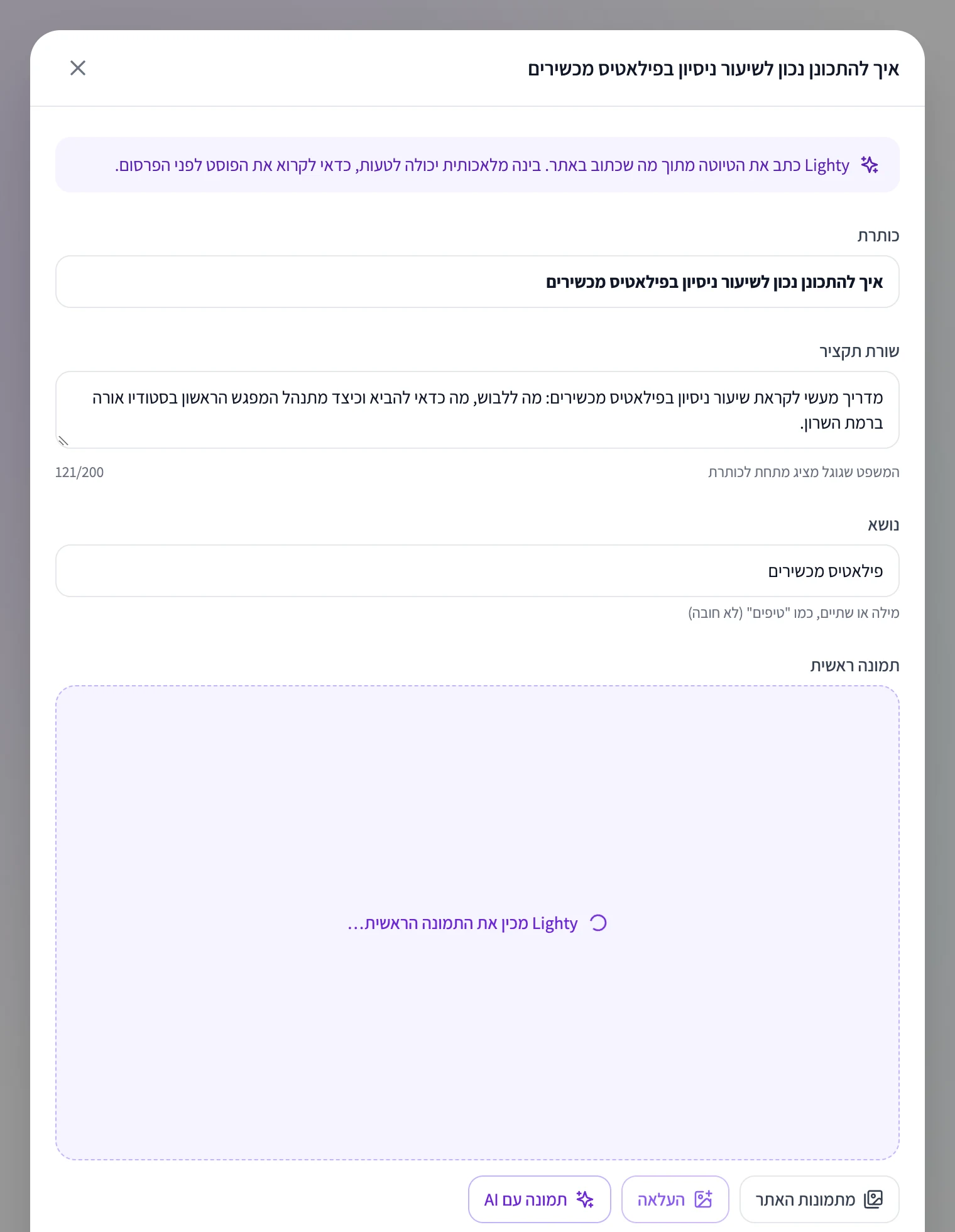
Lighty בודק קודם את התמונות שכבר יש באתר, ומשתמש בתמונה רק אם היא באמת מראה את אותו חלק של הפוסט. כשאין תמונה כזו, הוא יוצר אחת בבינה מלאכותית, מתוך 40 תמונות ה-AI של המסלול בחודש. אצלנו שום תמונה מהאתר לא התאימה, ולכן שלוש התמונות נוצרו: סטודיו עם מכשירי פילאטיס בתור תמונה ראשית, ובתוך הפוסט, ליד הפסקה על הלבוש, רגליים בגרביים נגד החלקה על מכשיר.
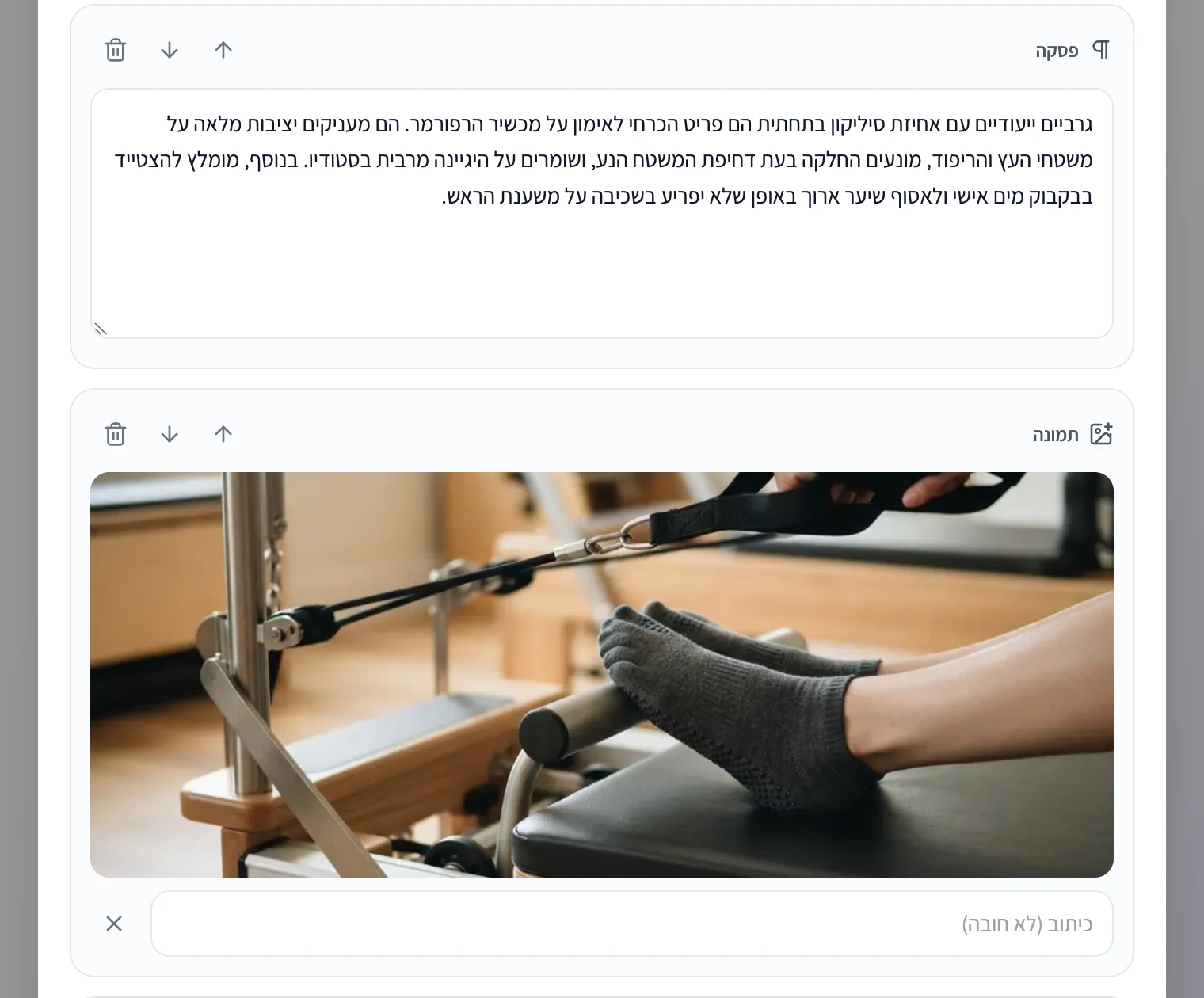
את התמונה הראשית אפשר להחליף: "מתמונות האתר", "העלאה" של תמונה משלכם, או "תמונה עם AI" לפי תיאור, ו-"בלי תמונה" מוריד אותה. תמונה בתוך הפוסט מורידים ב-X שלידה, ואז בוחרים אחרת מתמונות האתר או מעלים תמונה משלכם. מתחת לכל תמונה בפוסט אפשר גם להוסיף כיתוב.
קוראים ומתקנים
בראש העורך כתוב שבינה מלאכותית יכולה לטעות, ושכדאי לקרוא את הפוסט לפני הפרסום. זה לא משפט מנומס: Lighty כותב טוב, אבל אתם מכירים את העסק. כל קטע אפשר לערוך, להזיז למעלה או למטה ולמחוק, ובתחתית "הוספת קטע" מוסיף פסקה, כותרת, רשימה, ציטוט או תמונה. כמה דברים ששווה לבדוק בכל פוסט:
- שהעצות נכונות לעסק שלכם. אם אתם עובדים אחרת ממה שכתוב, תקנו.
- שהשם, השירות והעיר נכונים. הם מגיעים מהאתר, אז כדאי שגם האתר יהיה מעודכן.
- שהכותרת עונה על השאלה. כותרת ברורה עוזרת לקוראים ולגוגל.
רואים איך זה ייראה באתר
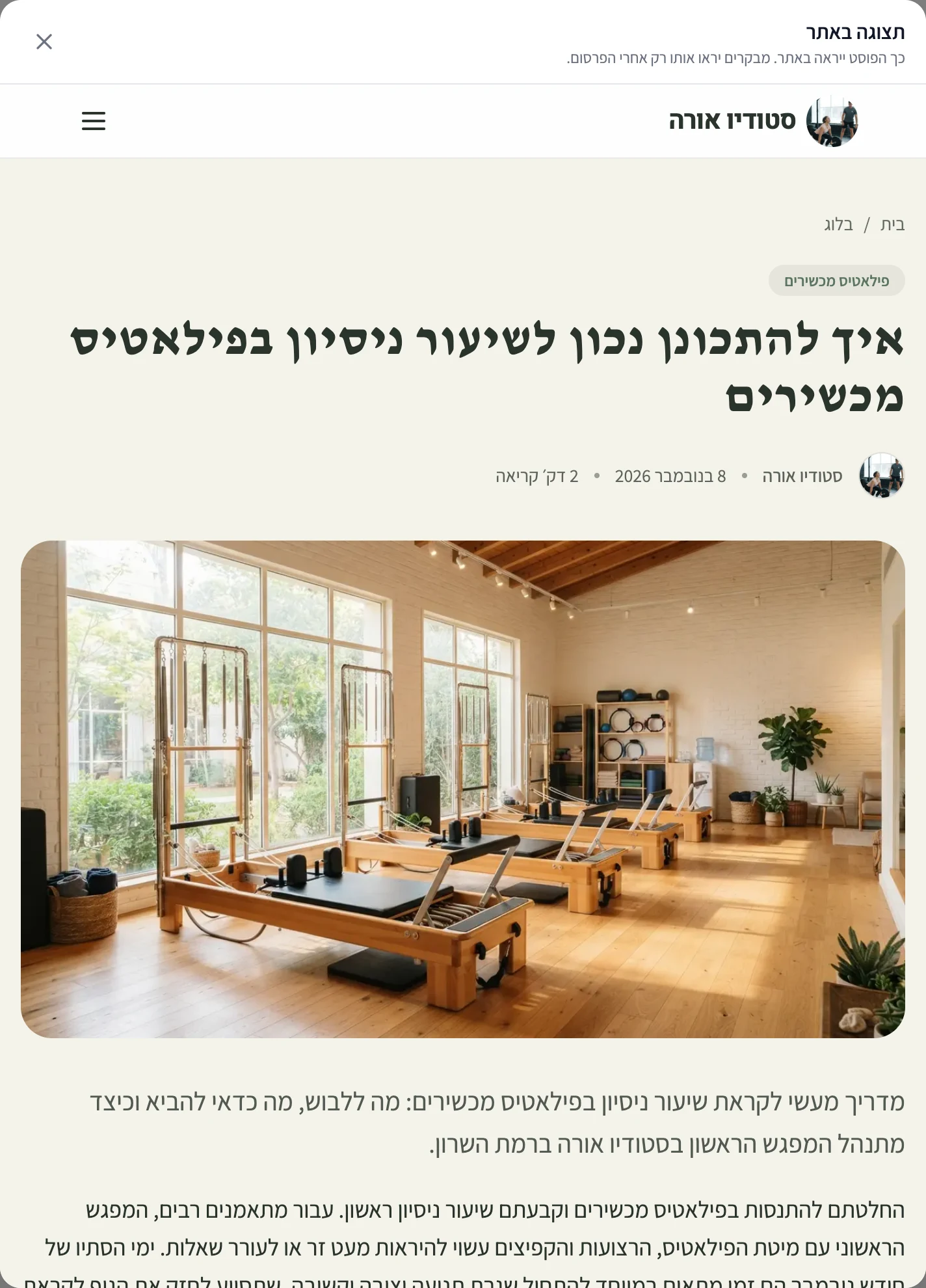
"תצוגה באתר" מראה את הפוסט בדיוק כמו שהוא ייראה באתר שלכם, בעיצוב שלו: הנושא, הכותרת, התאריך, זמן הקריאה והתמונה הראשית. מבקרים יראו אותו רק אחרי הפרסום.
מפרסמים
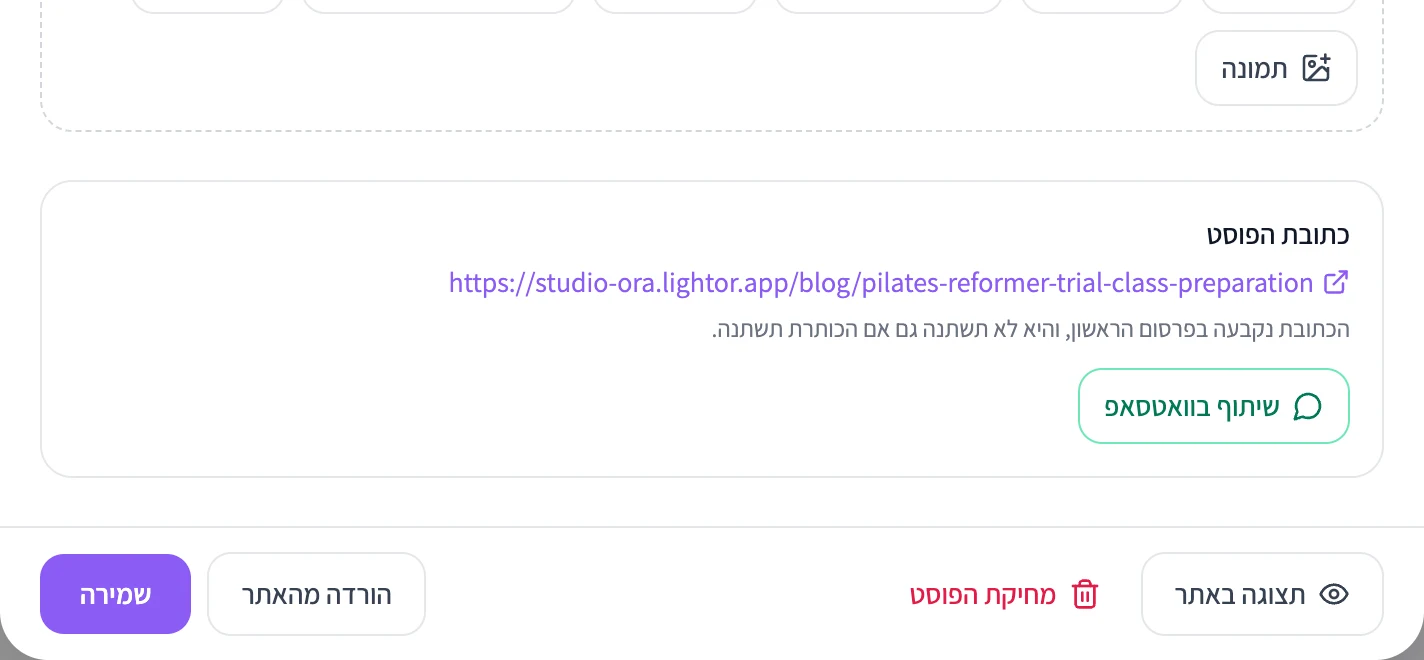
שום פוסט לא עולה לאתר לבד: Lighty כותב טיוטה, ורק "פרסום באתר" מעלה אותה. אחרי הפרסום מופיעה בסוף העורך כתובת הפוסט. היא נקבעת בפרסום הראשון ולא משתנה גם אם תשנו את הכותרת, כך שקישור ששיתפתם ממשיך לעבוד. לידה יש "שיתוף בוואטסאפ", ובתחתית "הורדה מהאתר", אם תרצו להוריד את הפוסט.
איך זה נראה באתר
באתר יש עמוד בלוג עם כל הפוסטים, ולכל פוסט עמוד משלו. את המראה של עמוד הבלוג, של עמוד הפוסט ושל האזור בדף הבית בוחרים בעורך האתר, כמו שמוסבר במדריך עריכת האתר.
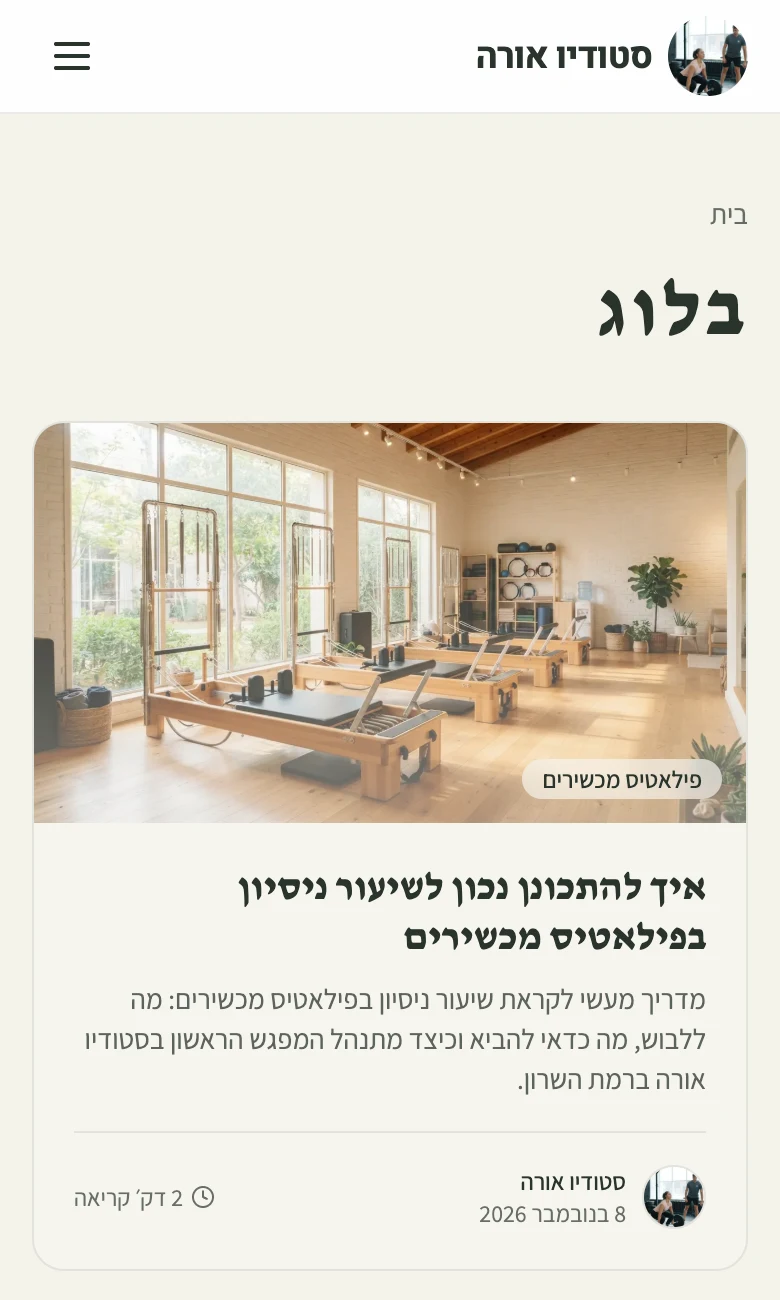
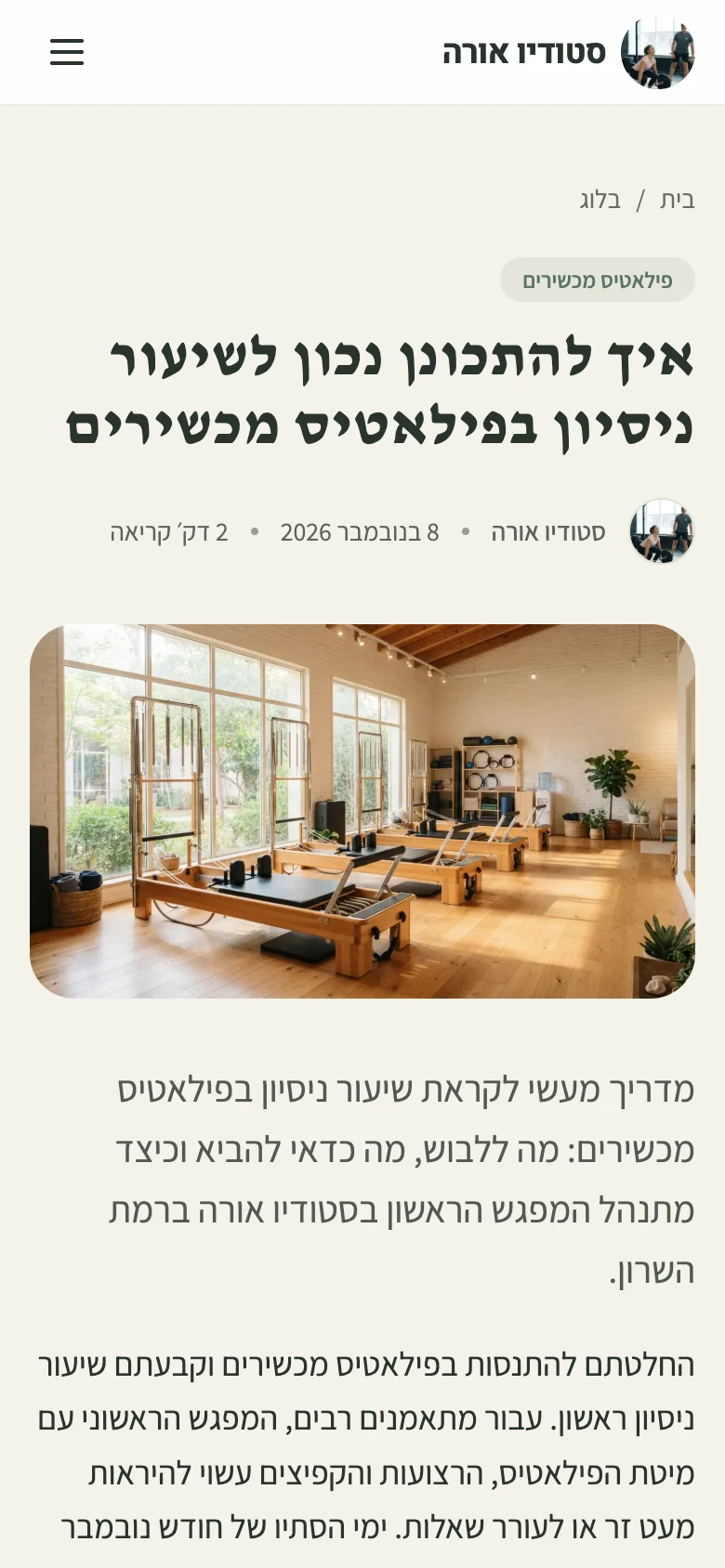
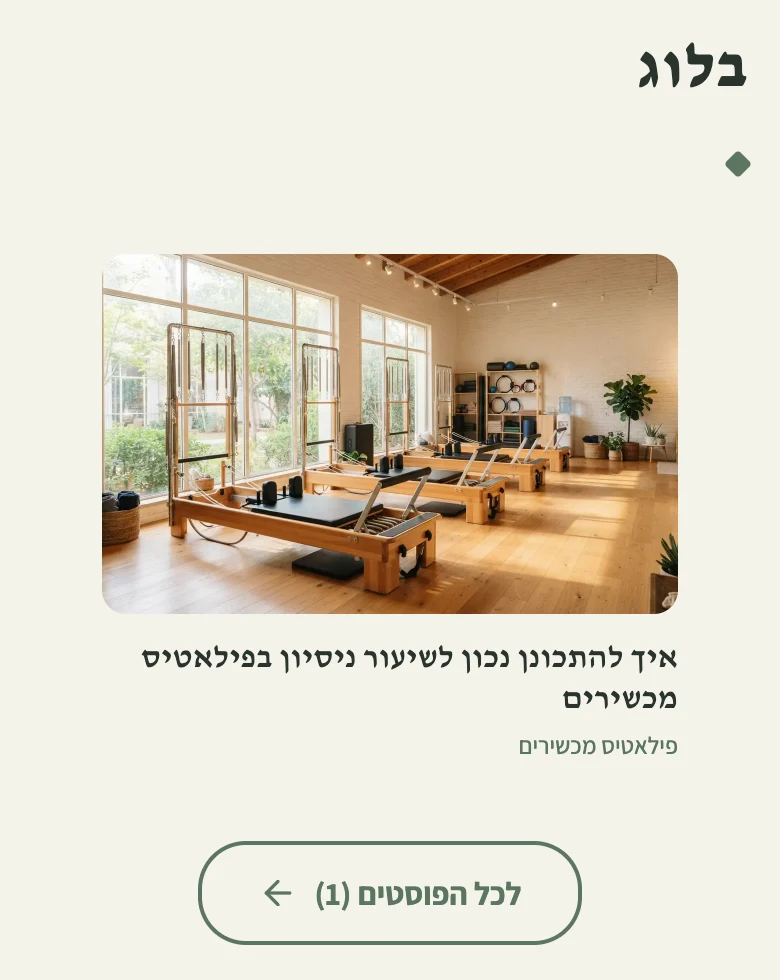
גם בדף הבית מופיע אזור עם הפוסטים האחרונים, וכפתור לכל הפוסטים.
לכל פוסט יש בגוגל כותרת ותיאור משלו ותמונה לשיתוף, והוא נכנס למפת האתר שגוגל קורא.
כדאי לדעת
- 10 טיוטות של Lighty בחודש. טיוטה שלא הצליחה לא נספרת, ופוסטים שאתם כותבים בעצמכם לא נספרים בהן.
- הבלוג שייך ל-Lightor Pro. במעבר למסלול אחר הפוסטים לא נמחקים: הם נשמרים ומוסתרים מהאתר, וחוזרים כשחוזרים לפרו.
- אין תגובות לפוסטים, תזמון פרסום או ניוזלטר במייל. הפוסט עולה כשאתם לוחצים "פרסום באתר".
- אחד טוב עדיף על עשרה. פוסט אחד בחודש שעונה על שאלה אמיתית של לקוחות שווה יותר מהרבה פוסטים כלליים.
רוצים בלוג שנכתב מתוך העסק שלכם? בונים את האתר בחינם, והבלוג נפתח במסלול Lightor Pro.
לבניית האתר שלי - בחינםשאלות נפוצות
מה זה בלוג באתר של עסק?
בלוג באתר של עסק הוא רשימה של פוסטים: עמודים קצרים שעונים על שאלות של לקוחות, כמו טיפים, הסברים ועדכונים של העסק. בלייטור הבלוג יושב באתר עצמו, ולכל פוסט יש עמוד משלו שגוגל יכול להציג.
איך מתחילים לכתוב בלוג לעסק?
מתחילים משאלה אחת שלקוחות שואלים הרבה. בלייטור לוחצים "Lighty כותב" בעמוד הבלוג, בוחרים נושא מההצעות או כותבים נושא משלכם, ו-Lighty מכין טיוטה שאתם קוראים, מתקנים ומפרסמים.
איך מוסיפים בלוג לאתר?
בחשבון במסלול Lightor Pro הבלוג כבר נמצא בתפריט של לוח הבקרה, תחת "בלוג". מהפוסט הראשון שמתפרסם יש באתר עמוד בלוג ואזור של פוסטים אחרונים בדף הבית, ואת המראה שלהם בוחרים בעורך האתר.
אפשר לפתוח בלוג בחינם?
לא באתר של לייטור: הבלוג הוא חלק ממסלול Lightor Pro. במסלול החינמי, ב-Lightor+ וב-60 הימים החינמיים הקישור לבלוג נעול ואין בלוג באתר, ואת ההשוואה בין המסלולים אפשר לראות בעמוד המחירים.